エアロトヨタコラムColumn
- エアロトヨタ株式会社 TOPページ
- 知る・楽しむ
- エアロトヨタコラム
- QGISで国土交通省「地価公示価格」を地図に表示する
QGIS
QGISで国土交通省「地価公示価格」を地図に表示する
この記事でわかること
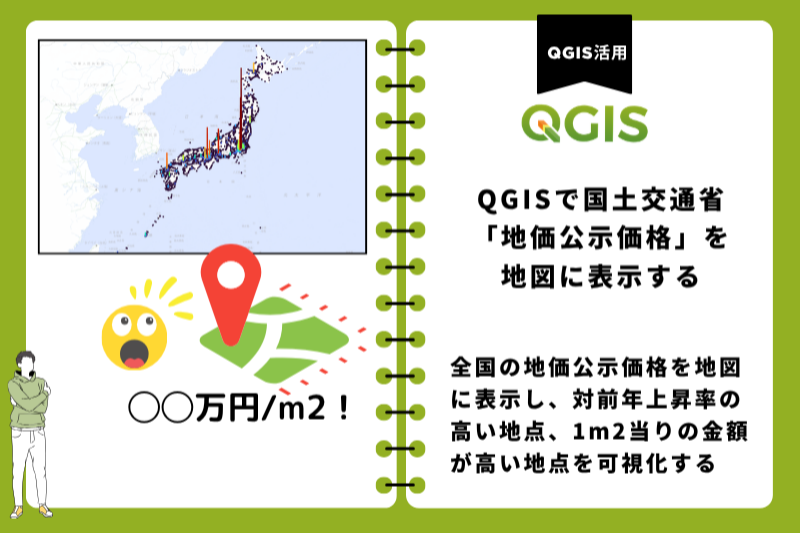
・国交省が公開する日本全国の地価公示の地点情報(地価公示価格、対前年変動率)を地図で確認できる。
この記事は、執筆時の安定版(LTR)であるQGIS Ver3.44で作成しています。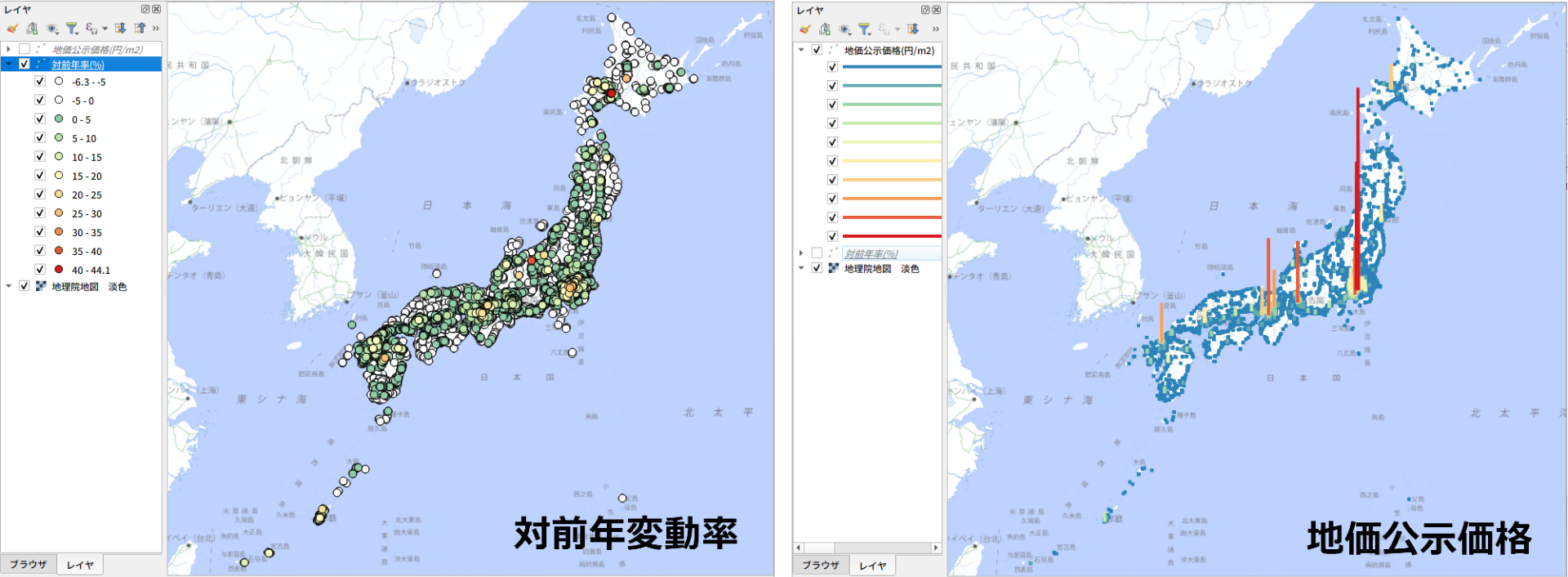
地価公示
毎年3月になると、国土交通省からその年の1月1日時点の地価公示が発表され、ニュースでも上昇率の高い場所、1m2あたりの値段が高いところが発表されます。
国土交通省地価公示のページ
ニュースでは主要な地点しか紹介されないので、「自分の住んでいる街はどうなのだろう?」と思っている方も多いと思います。
そんなときは、QGISで地価公示データを表示することで、全国の地価の状態を俯瞰的に見ることができます。
・地価の高い場所
・対前年変動率の大きいところ
・地価が同じような都市
などを地図で確認することができます。
この記事では、
・地価公示データで「対前年変動率」を色分け分類する
・地価の値段で長さの違う棒グラフを表示して、なおかつ色分け分類する
・地価をラベルで表示する
というデータをQGISで可視化(ビジュアライゼーション)する方法を紹介します。
地価公示データのダウンロード
地価公示データは、「国土数値情報ダウンロードサイト」からダウンロードできます。
例年、地価公示の発表日から2~3日遅れてダウンロードできるようになるようです。
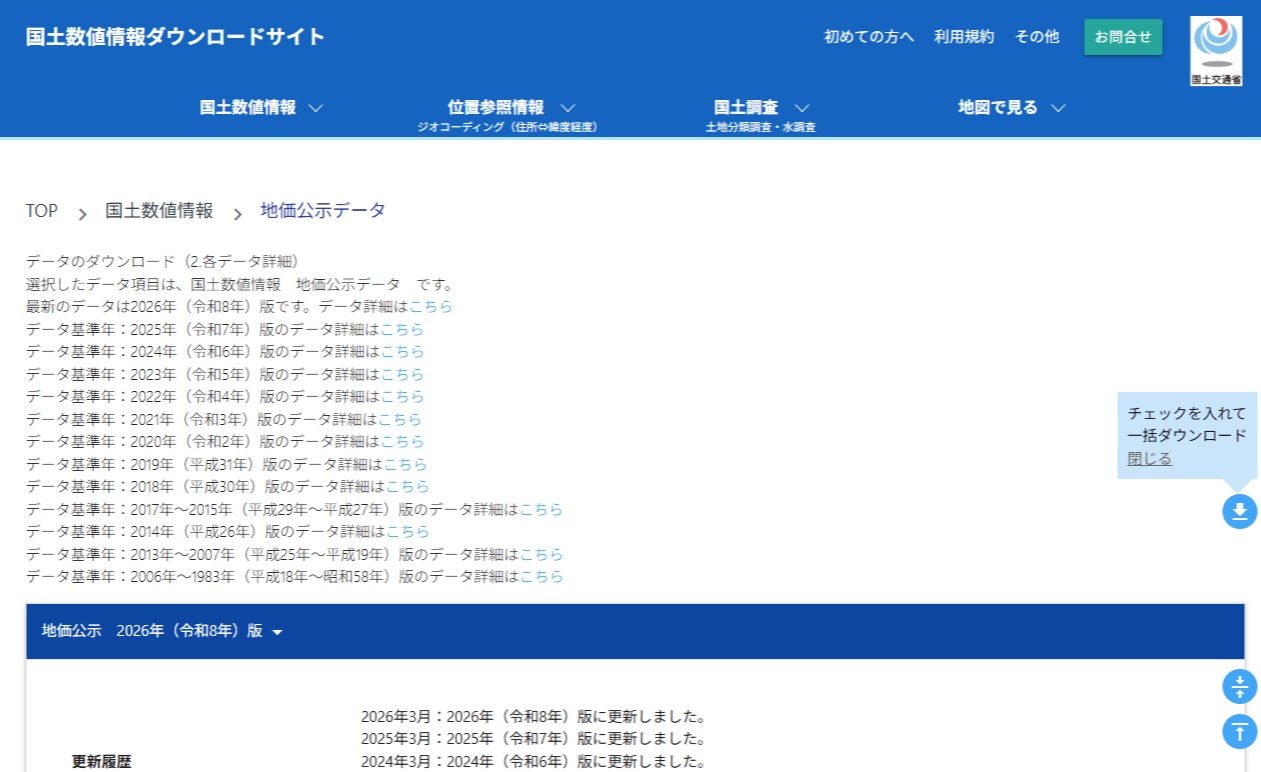
地価公示データのダウンロードページにアクセスします。
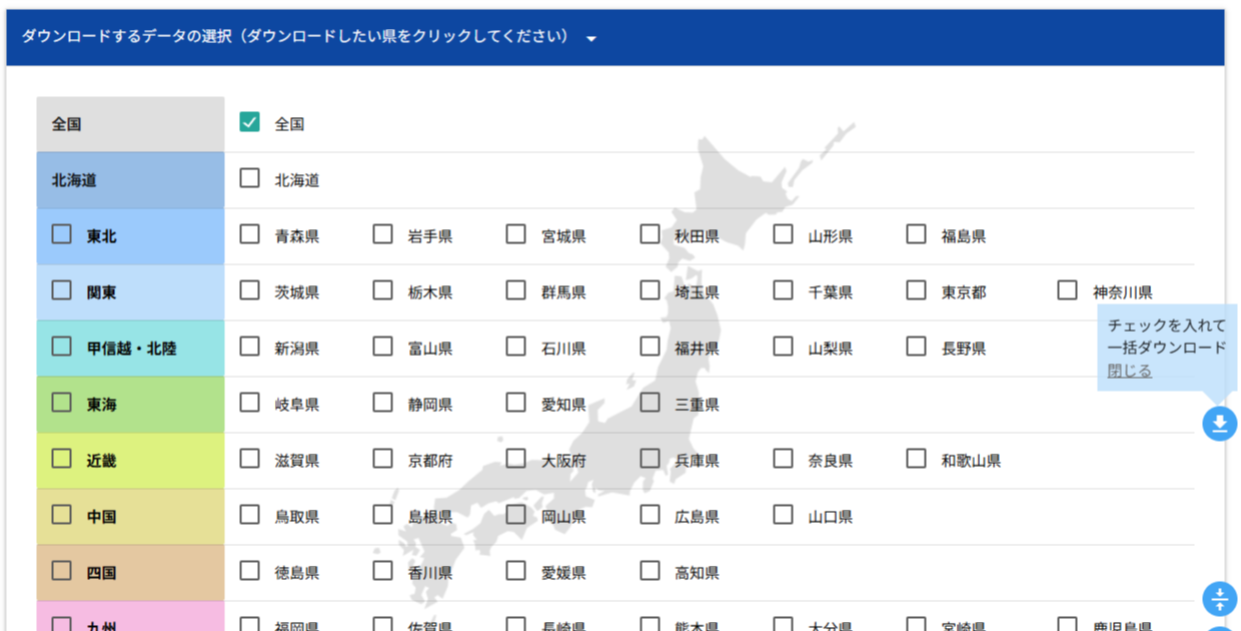
ページを下の方に移動して、「ダウンロードするデータの選択(ダウンロードしたい県をクリックしてください)」で「全国」にチェックを付けます。
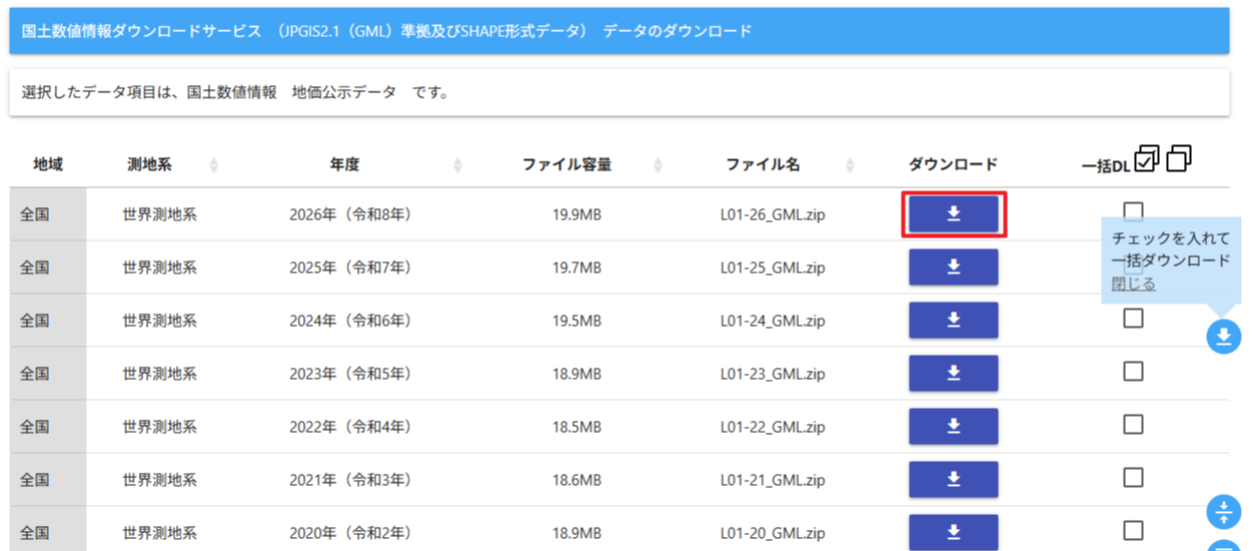
更に下にページを移動して、最新版の地価公示データをダウンロードします。
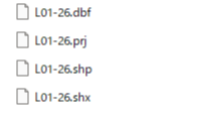
令和8年版だと、「L01-26_GML.zip」がダウンロードされます。
ダウンロードしたZIPファイルはあらかじめ展開(解凍)しておきましょう。
今回使用するのは、シェープファイル(拡張子がdbf、prj、shp、shxの4つのファイル)のみですので、それ以外は削除しても大丈夫です。
シェープファイルをGeopackageに変換する
シェープファイルのままだと、毎年公開されるファイル名が変わってしまうため、次の年には再度地図を作成しなければならなくなります。
次の年に地価公示データが公開されたら、同じファイル名で上書きすることで、毎年同じプロジェクトファイルを使って地図を確認することができるようになります。
そのために、シェープファイルをQGISの標準ファイルである「Geopackage」(ジオパッケージ)に変換しておきます。
あらかじめ、Geopackageファイルを保存するフォルダを作成しておきましょう。
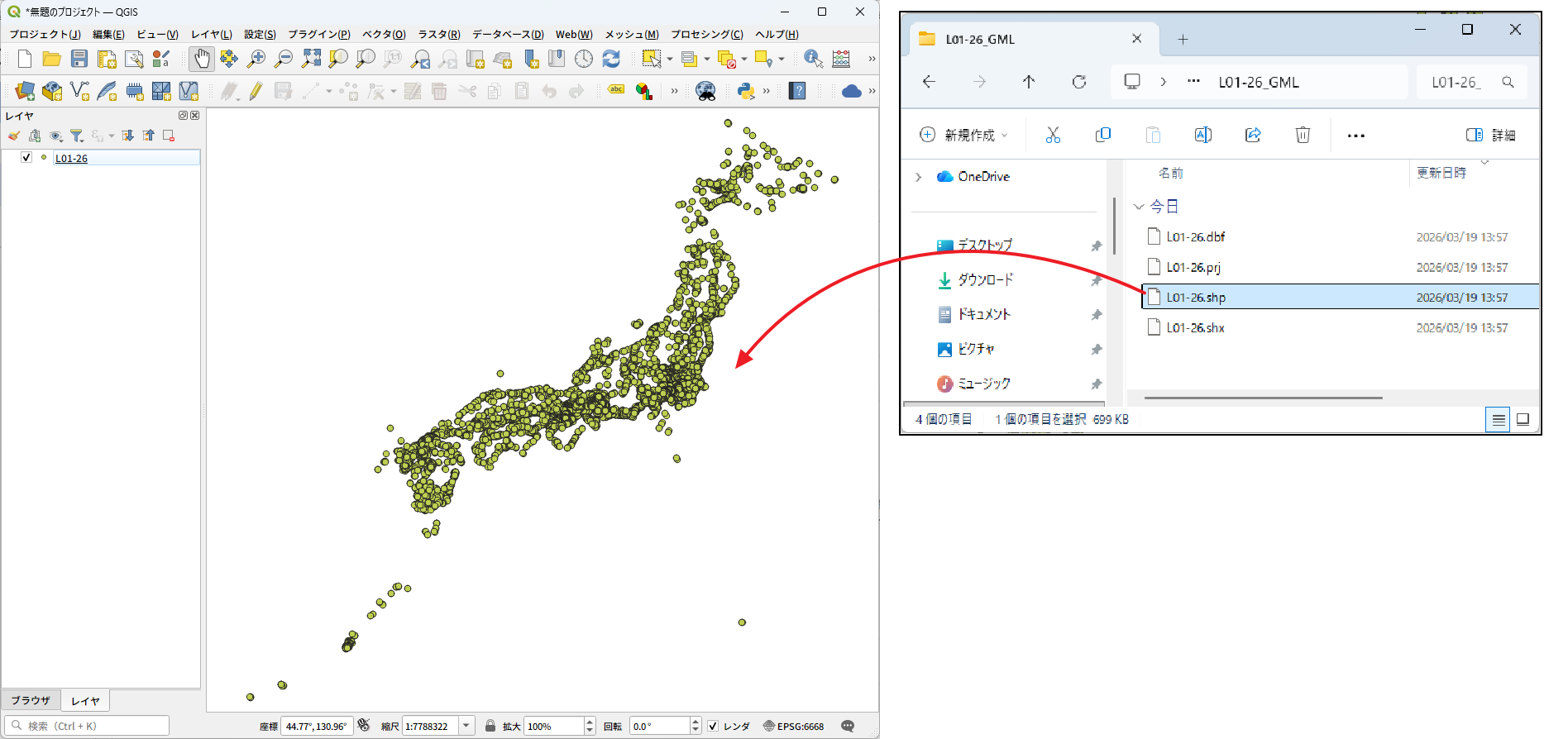
QGISにシェープファイル(shpファイル)をドラッグ&ドロップして、ポイントを地図に表示します。
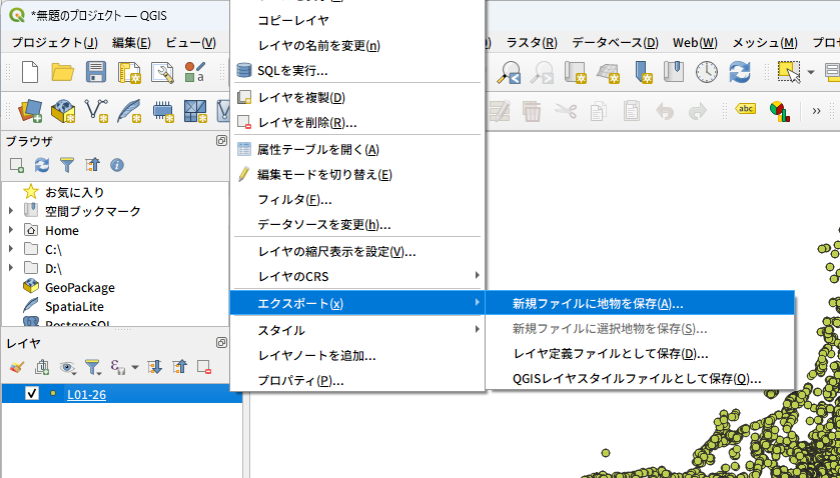
追加された「L01-xx」レイヤを右クリックして、「エクスポート」>「新規ファイルに地物を保存」を選択します。
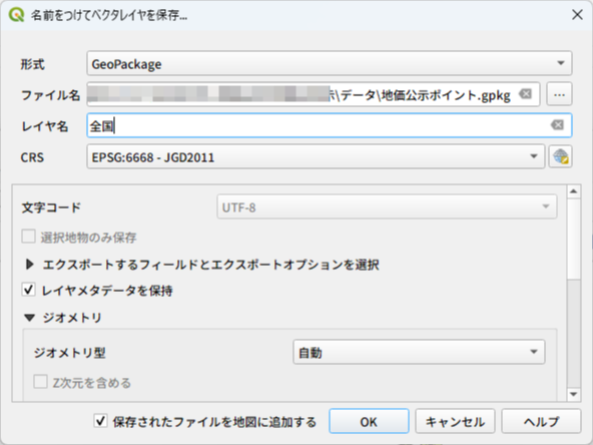
ファイル保存の設定ダイアログが表示されるので、「形式」に「Geopackage」を選択します。
ファイル名の右の「・・・」ボタンをクリックし、あらかじめ作成しておいた保存用フォルダに「地価公示ポイント.gpkg」というファイルで保存します。
「レイヤ名」は「全国」とします。
「CRS」は「EPSG:6668 - JGD2011」にしておきます。
ここまで設定ができたら「OK」ボタンをクリックするとファイルが作成されます。
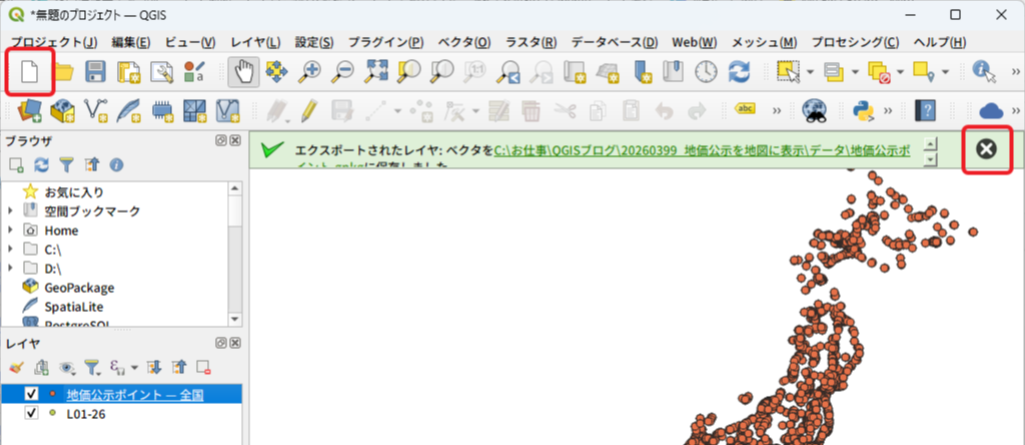
マップキャンバスの上部に「エクスポートされたレイヤ:ベクタレイヤを~~~に保存しました」とメッセージが表示されれば、ファイルが保存されました。
メッセージの右の「✕」をクリックしてメッセージを閉じます。
また、新しい地図を作成するので、左上の「新規プロジェクト」をクリックして、地図を白紙に戻します。
地価公示のプロジェクトファイルを作成する
地図が白紙の状態で、一度プロジェクトファイルを保存します。
プロジェクトファイルの保存場所は、先に「地価公示ポイント.gpkg」を保存したフォルダと同じフォルダかそれよりも上位のフォルダに保存します。
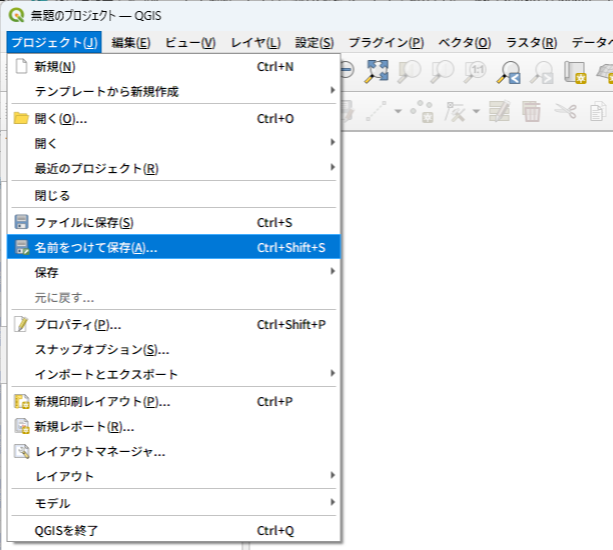
メニュー「プロジェクト」>「名前をつけて保存」を選択します。
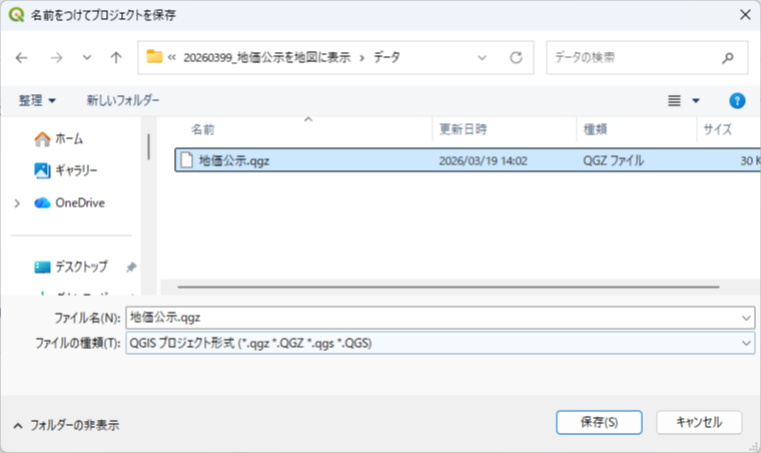
ファイルの保存場所を指定して、ファイル名を「地価公示.qgz」にします。(ファイル名は自由に決めてもOKです)
保存ボタンをクリックすると、プロジェクトファイルが保存されます。
背景地図を追加する
背景地図に「地理院地図 淡色地図」を設定します。
背景地図は「XYZタイル」に地図を追加してから、レイヤに追加します。
「XYZタイル」の設定方法はつぎのページで紹介しています。
地図タイルの活用について
記事が少し古いので、一部文言が違う部分もありますが、概ねこのとおり行えば大丈夫です。
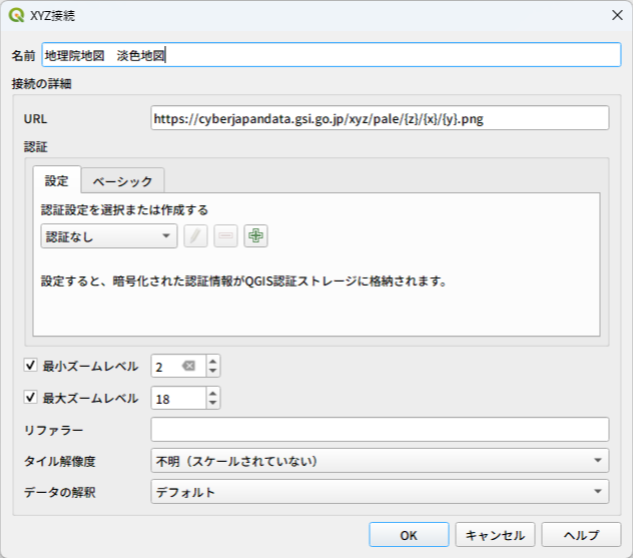
今回は「地理院地図 淡色地図」ですので、XYZタイルでの設定は、
名前:地理院地図 淡色地図
URL:https://cyberjapandata.gsi.go.jp/xyz/pale/{z}/{x}/{y}.png
最小ズームレベル:2
最大ズームレベル:18
と設定します。
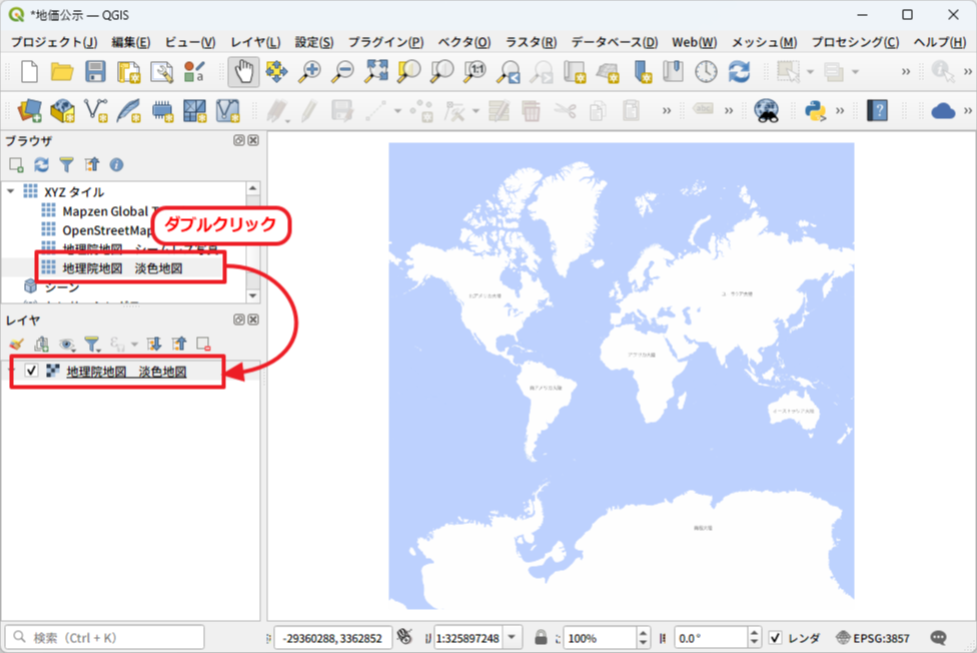
XYZタイルに「地理院地図 淡色地図」が追加されたら、ダブルクリックしてレイヤに追加します。
ブラウザパネルから地価公示ポイントをレイヤに追加する
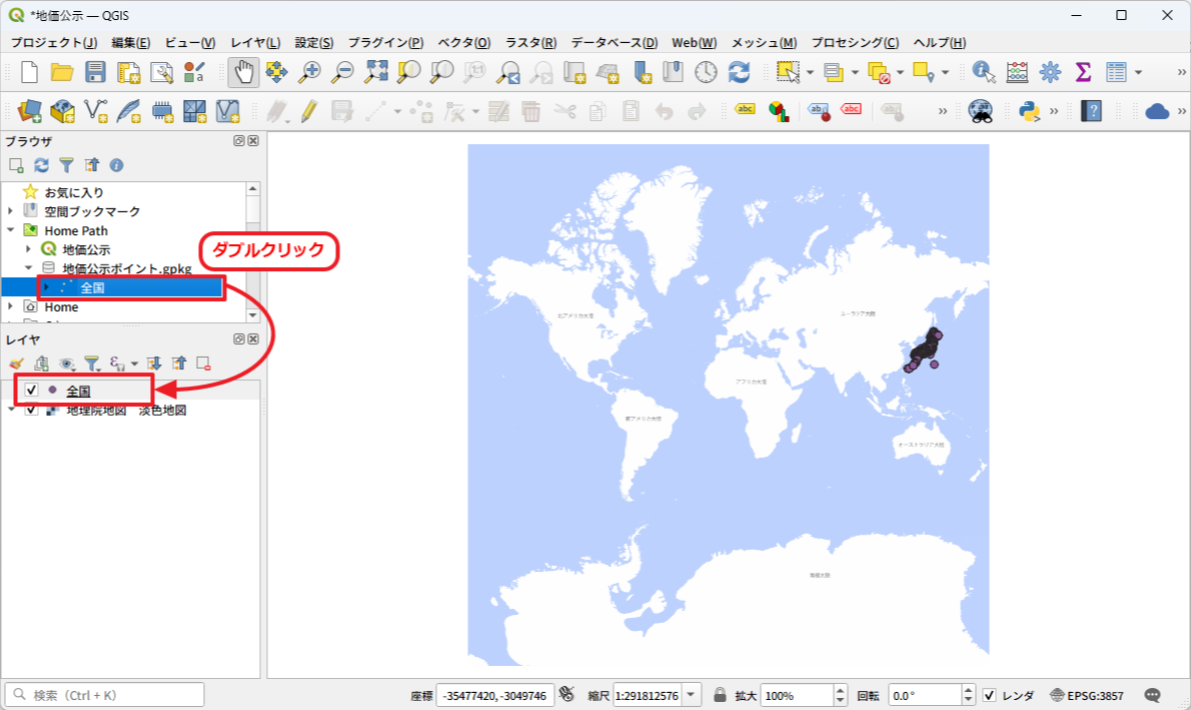
ブラウザパネルにある「Home path」(バージョンによっては「プロジェクトホーム」)をクリックし、「地価公示ポイント.gpkg」>「全国」をダブルクリックしてレイヤに追加します。
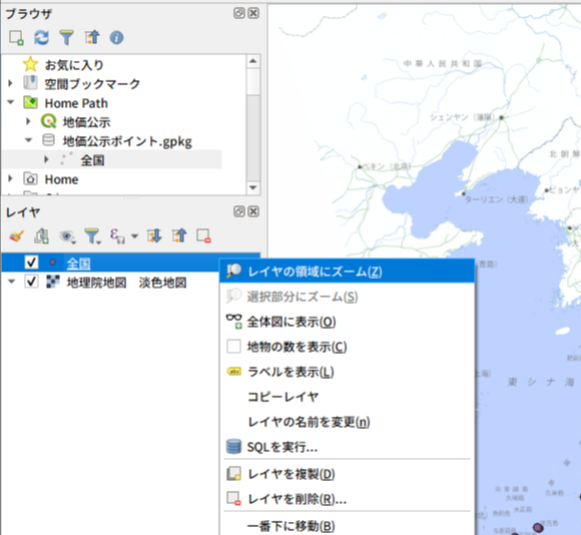
追加された「全国」レイヤを右クリックして、「レイヤの領域にズーム」を選択すると、日本のあたりに地図が移動、ズームします。
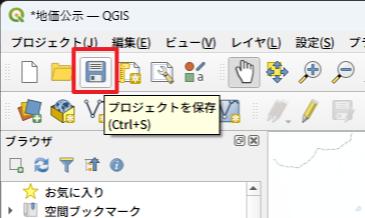
一度、プロジェクトファイルを保存しておきましょう。
ツールバーの「プロジェクトを保存」ボタンをクリックすると上書き保存できます。
対前年変動率を可視化する
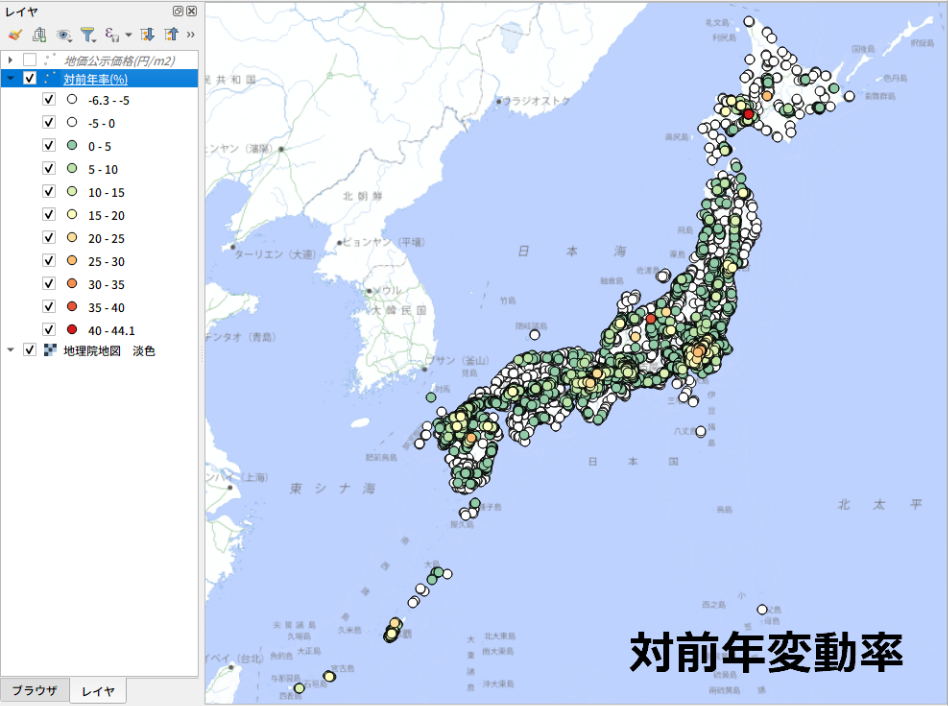
まずは、対前年変動率を可視化してみます。
完成イメージは図のとおり。
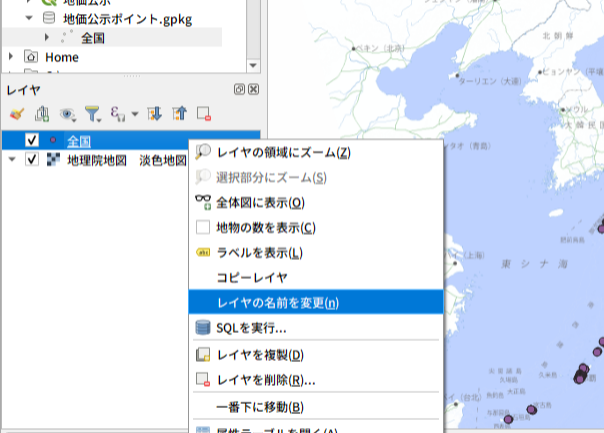
<レイヤ名を変更する>
レイヤの名前をわかりやすく「対前年変動率(%)」に変更します。
「全国」レイヤを右クリックし、「レイヤの名前を変更」を選択します。(Windowsの場合はF2キーでもOK)
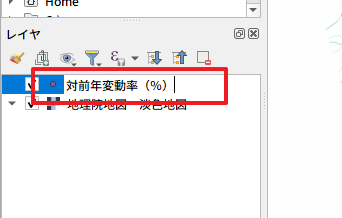
レイヤの名前が編集できるようになるので、「対前年変動率(%)」と入力し、Enterキーを押します。
<属性テーブルを確認しておく>
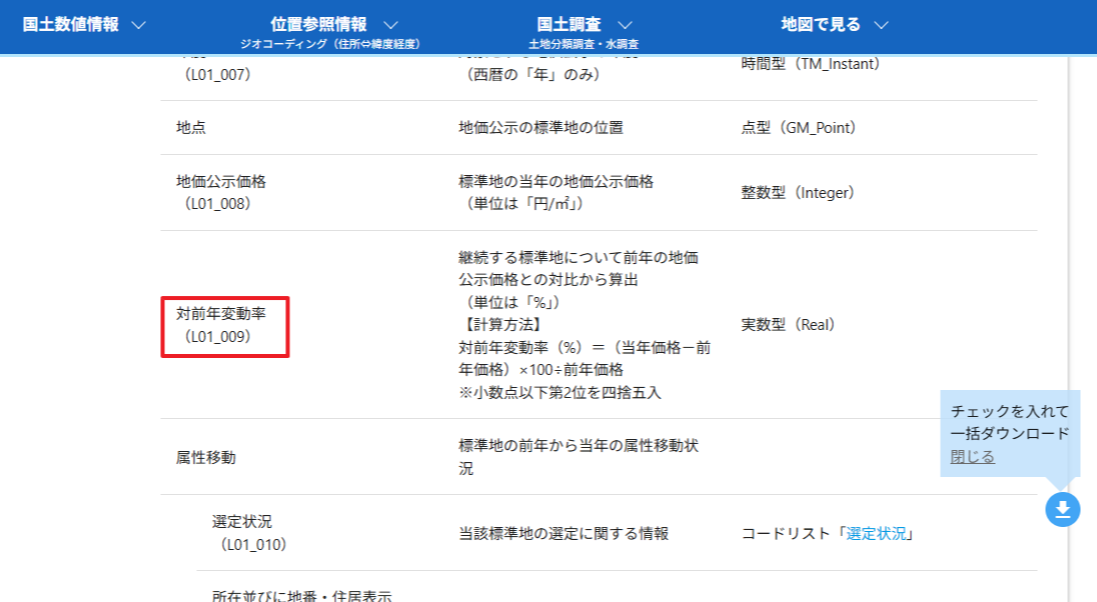
「対前年変動率」で分類するので、属性テーブルでどのフィールドに対象データが記録されているか確認します。
国土数値情報ダウンロードページに記載されている「対前年変動率」のフィールド名は「L01_009」となっています。
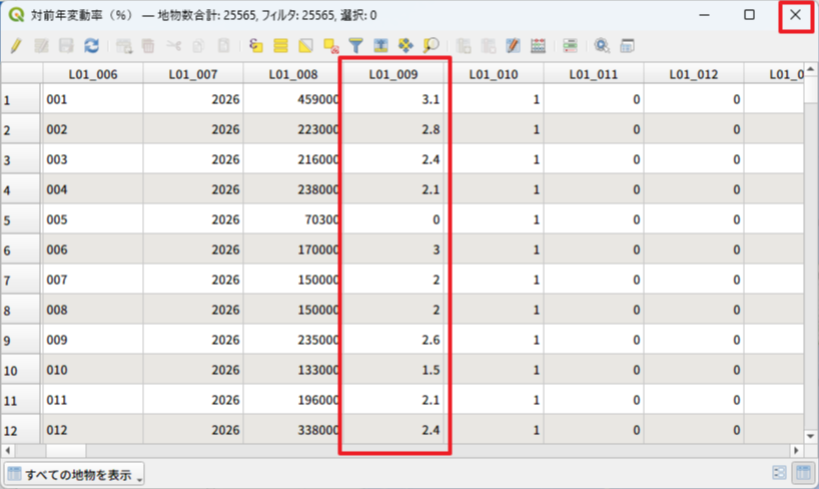
「対前年変動率(%)」レイヤを右クリックし、「属性テーブルを開く」を選択し、属性テーブルで「L01_009」フィールドに記録されている値を確認しておきます。
確認したら、右上の「✕」で属性テーブルは閉じておきます。
<レイヤスタイルを設定する>
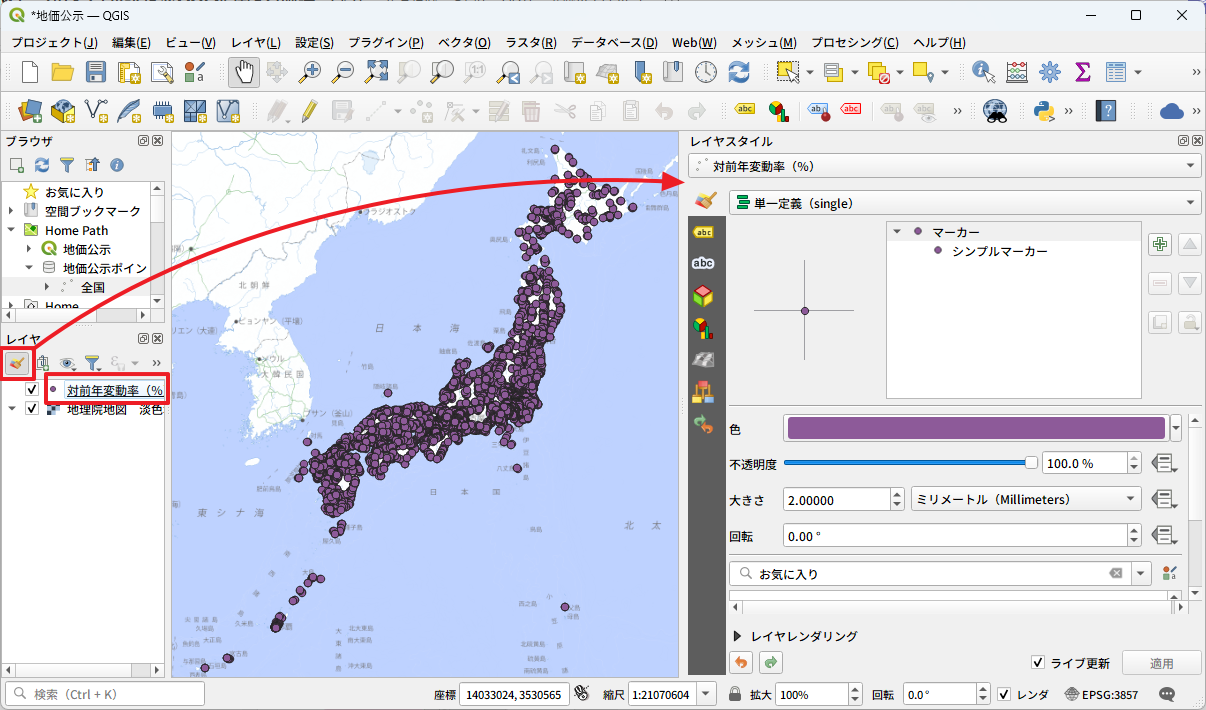
レイヤスタイルをレイヤスタイルパネルで設定します。
「対前年変動率(%)」レイヤを選択し、レイヤパネルの「レイヤスタイルパネルを開く」をクリックします。画面右側にレイヤスタイルパネルが表示されます。
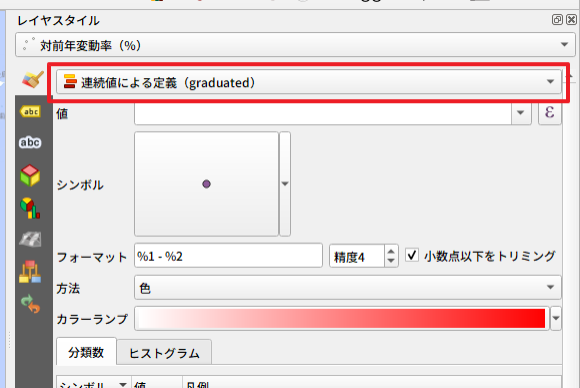
今回は数値で色分け分類するので、「単一定義」を「連続値による定義」に変更します。
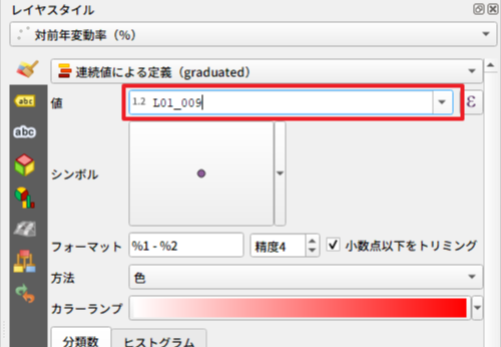
先程、属性テーブルで「L01_009」に「対前年変動率」が記録されていたので、「値」に「L01_009」を選択します。
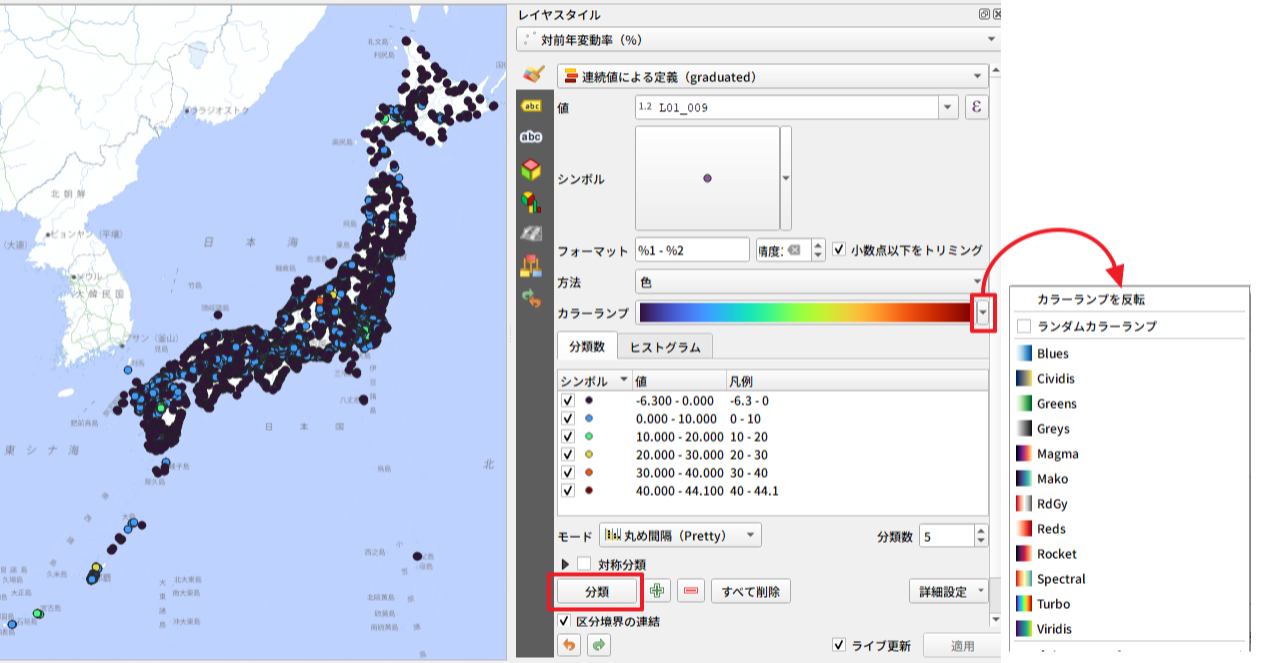
カラーランプで好きな色の分類を選択します。右側にある「▼」をクリックすると、登録してあるカラーランプを参照できます。今回は「Turbo」を選択してみました。
最小、最大の色を反転させたい場合は、「▼」をクリックして、「カラーランプを反転」を選択すると、色が逆になります。
カラーランプを選択したら、「分類」ボタンをクリックすると、「分類数」に応じた色分け分類が行われます。
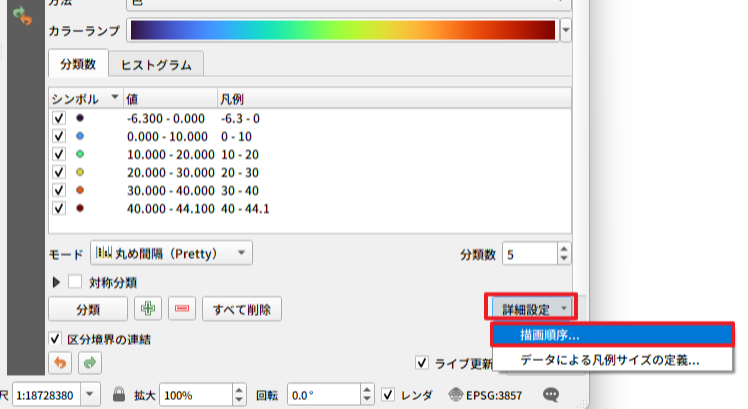
今回は変動率の大きい地物を上に表示したいため、表示順序を設定します。
「詳細表示」>「描画順序」を選択します。
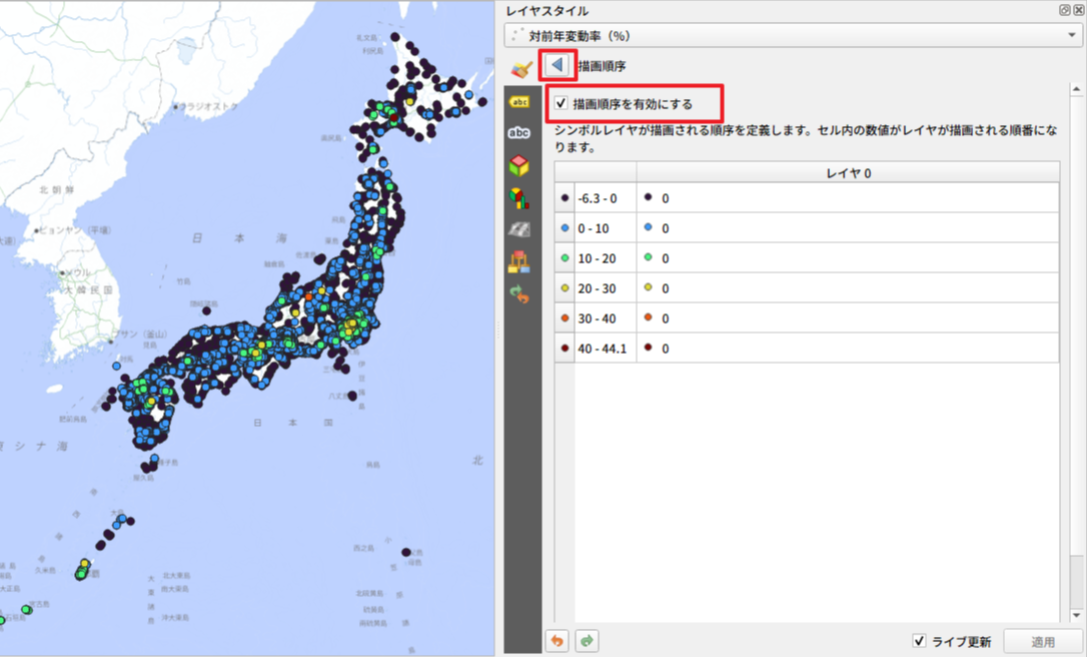
「描画順序を有効にする」にチェックをつけると、リストの下にある項目ほど、地図では上に表示されます。
前の画面に戻る場合は「◀」ボタンをクリックします。
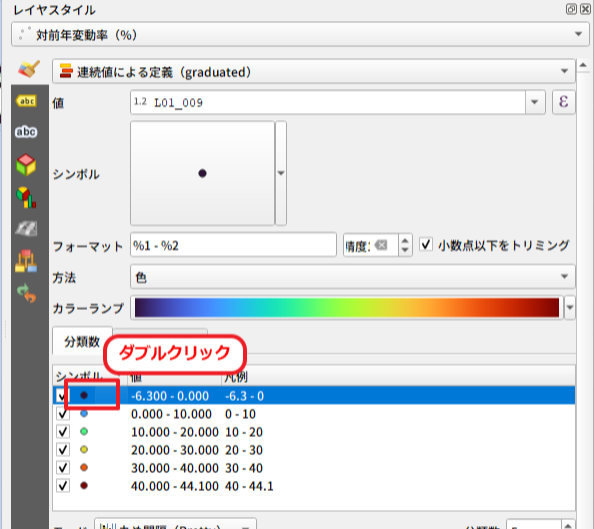
分類項目の色や線は、各項目ごとに設定することができます。
例えば、「0(ゼロ)」以下の項目はポイントを白くします。
「シンボル」ダブルクリックして、シンボルの設定画面を表示します。
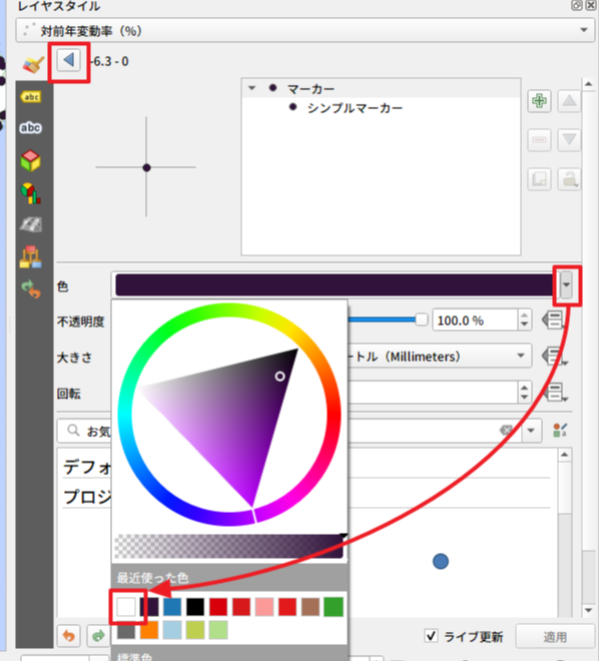
「色」の右にある「▼」をクリックして、白を選択します。
前の画面に戻るときは「◀」をクリックします。
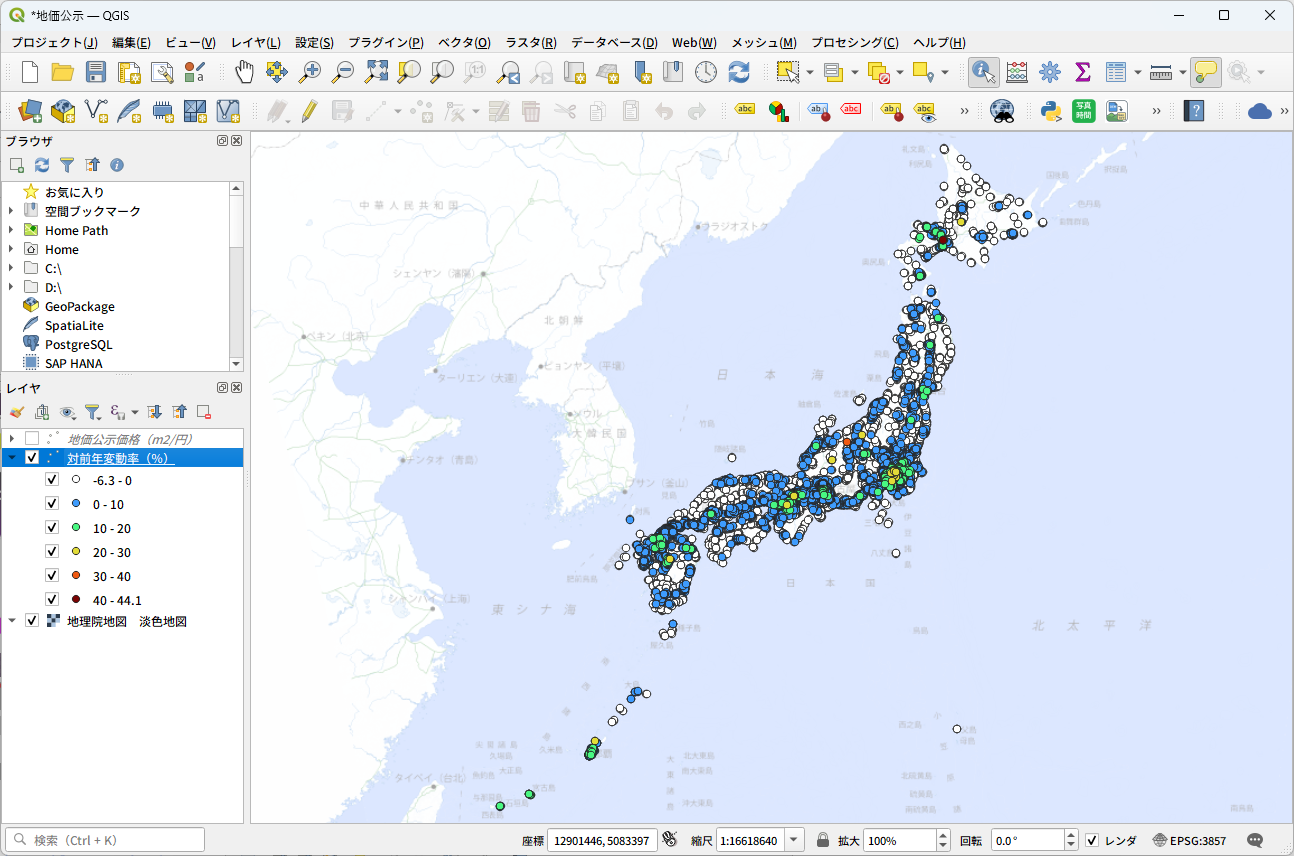
このように地図を作成できました。
一度、プロジェクトファイルを保存しておきましょう。
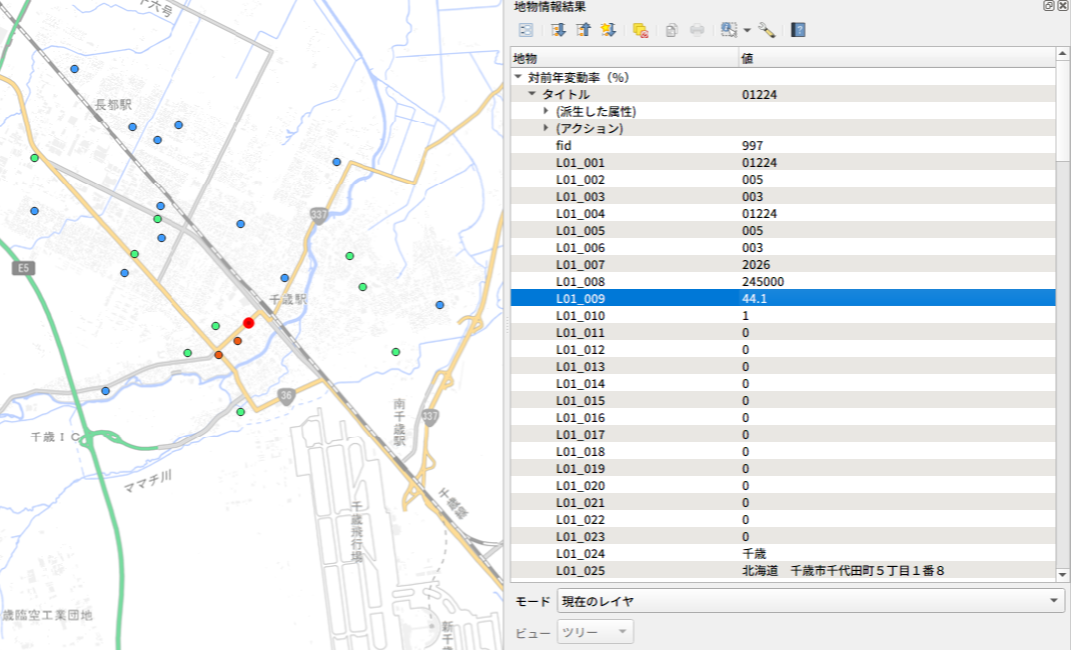
令和8年度に一番対前年変動率が高かったのは、北海道千歳市の44.1%上昇した地点でした。
地価公示価格を可視化する
次に地価公示価格を可視化してみます。
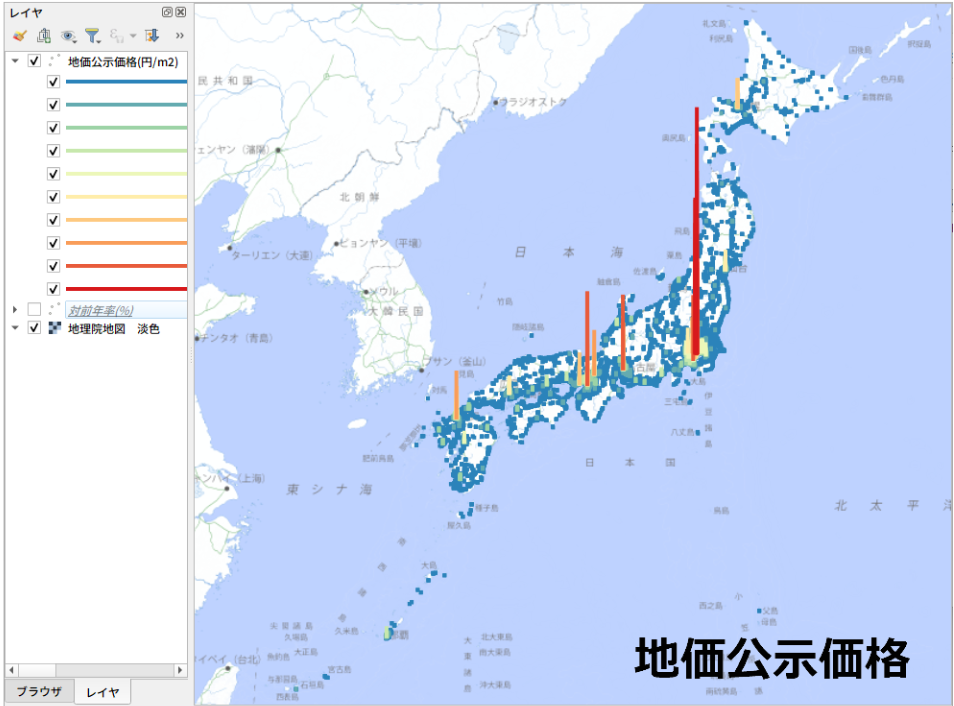
完成イメージは図のとおり。
地価公示価格は、棒グラフのように表示します。
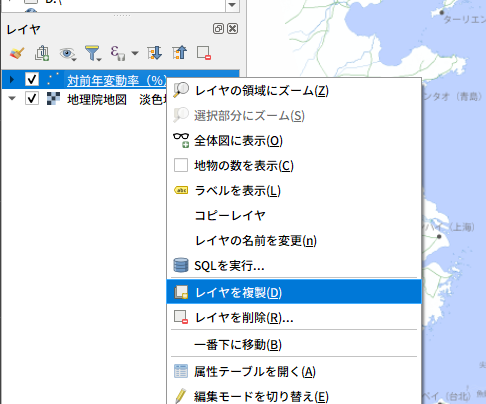
<レイヤを複製する>
地価公示価格は、先程作成した「対前年変動率(%)」レイヤと同じデータを使います。
QGISではレイヤを複製することで、同じデータファイルを使って別のレイヤ、別のスタイルを作成することが可能です。
「対前年変動率(%)」レイヤを右クリックして「レイヤを複製」を選択します。
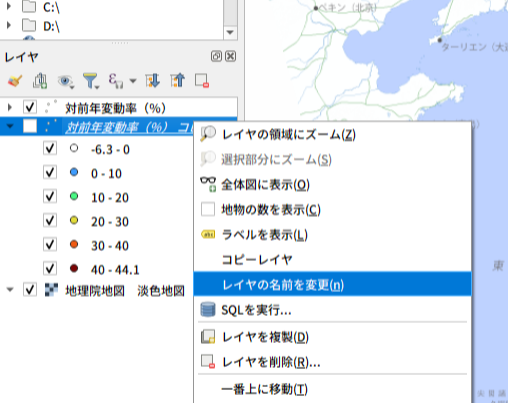
新しく「対前年変動率(%) コピー」というレイヤができるので、レイヤの名前を修正しておきます。
レイヤを右クリックして、「レイヤの名前を変更」を選択します。
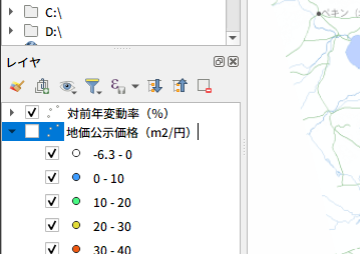
<レイヤ名を変更する>
レイヤ名が編集できるようになるので、「地価公示価格(m2/円)」という名前に変更します。
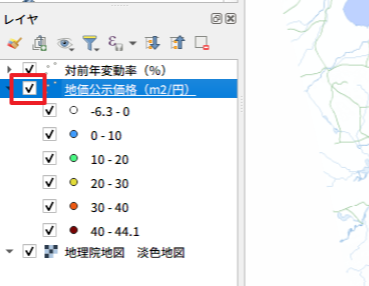
レイヤ名の左にあるチェックボックスにチェックを付けてレイヤを表示します。
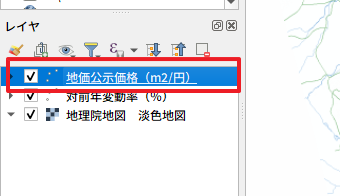
<レイヤの順序を入れ替える>
レイヤの順序を入れ替えます。「地価公示価格(m2/円)」を「対前年変動率(%)」より上に移動します。レイヤの移動はドラッグ&ドロップで行えます。
<属性テーブルを確認しておく>
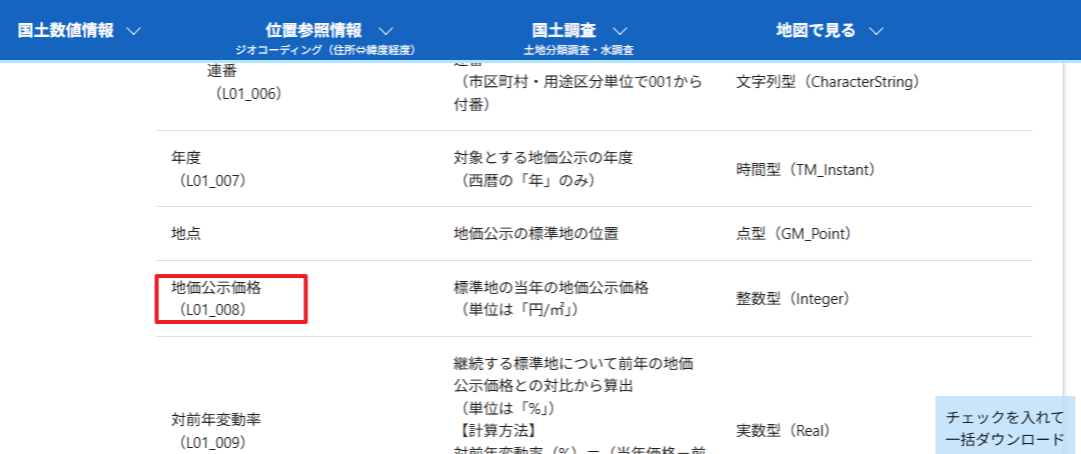
「地価公示価格」で分類するので、属性テーブルでどのフィールドに対象データが記録されているか確認します。
国土数値情報ダウンロードページに記載されている「地価公示価格」のフィールド名は「L01_008」となっています。
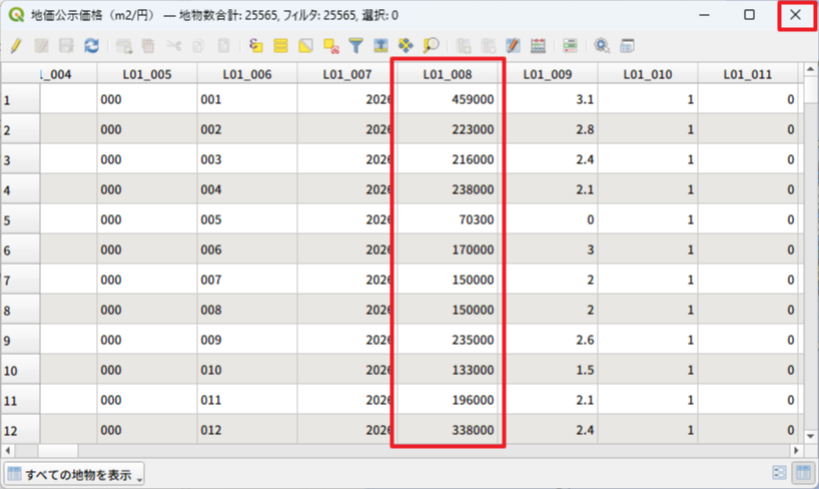
「地価公示価格(m2/円)」レイヤを右クリックし、「属性テーブルを開く」を選択し、属性テーブルで「L01_008」フィールドに記録されている値を確認しておきます。
確認したら、右上の「✕」で属性テーブルは閉じておきます。
<レイヤスタイルを設定する>
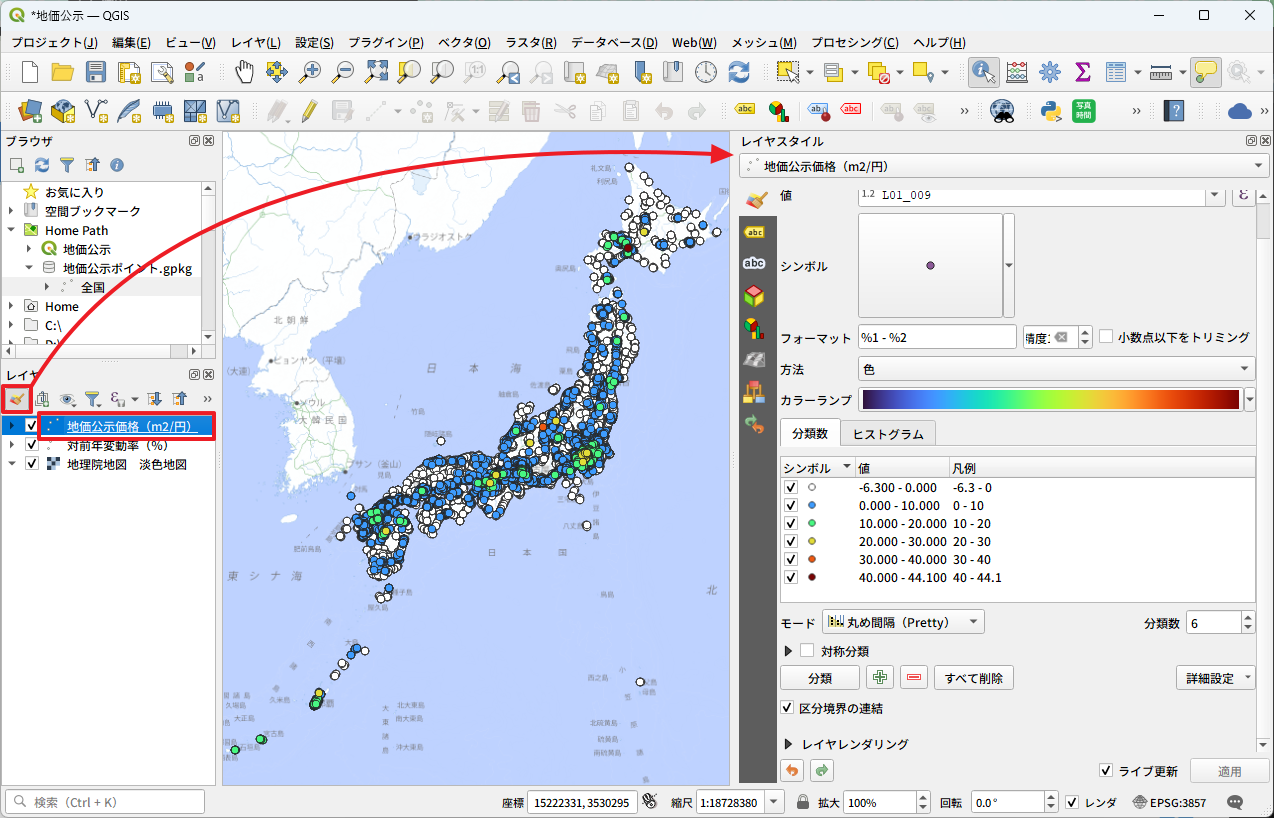
レイヤスタイルをレイヤスタイルパネルで設定します。
「地価公示価格(m2/円)」レイヤを選択し、レイヤパネルの「レイヤスタイルパネルを開く」をクリックします。画面右側にレイヤスタイルパネルが表示されます。
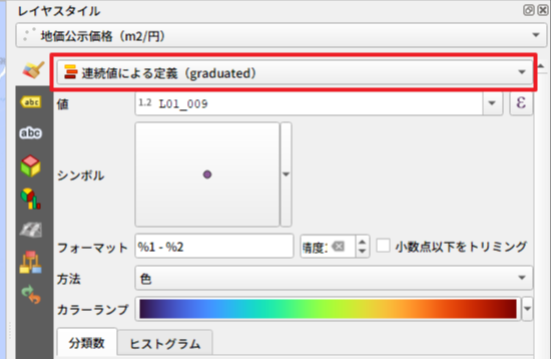
「対前年変動率(%)」レイヤを複製したので、「連続値による定義」になってるはずですが、なっていない場合は、「連続値による定義」に変更してください。
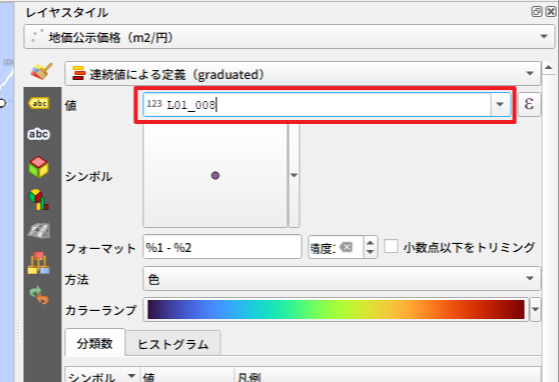
先程、属性テーブルで「L01_008」に「地価公示価格」が記録されていたので、「値」に「L01_008」を選択します。
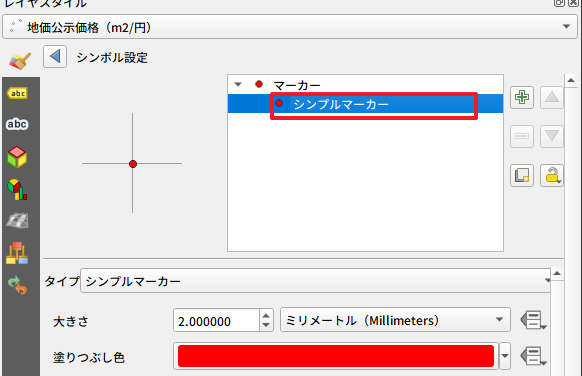
シンボルのポイントのボタンをクリックします。画面が切り替わったら「シンプルマーカー」を選択します。
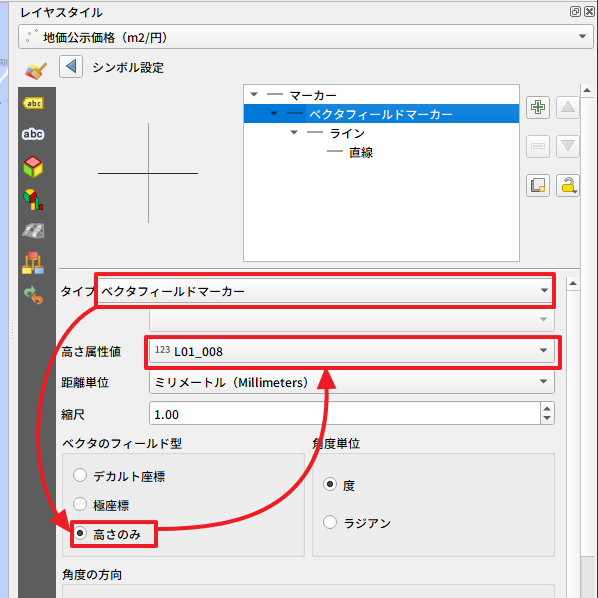
「タイプ」を「ベクタフィールドマーカー」に変更します。
「ベクタフィールドの型」を「高さのみ」に変更して、「高さ属性値」に「L01_008」を選択します。
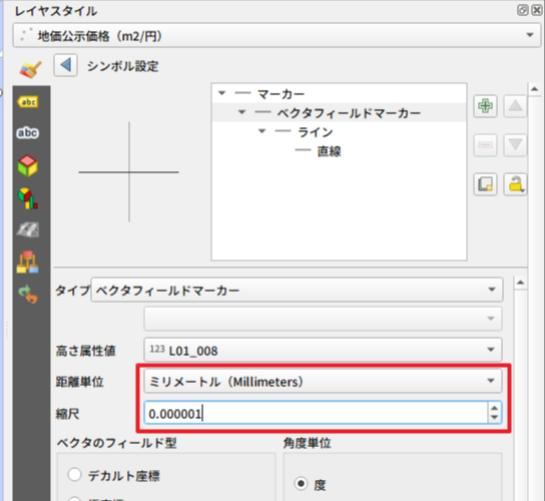
「距離単位」は「ミリメートル」して、「縮尺」を「0.000001」にします。(縮尺は、実際に地図を見ながら数値を調整してください)
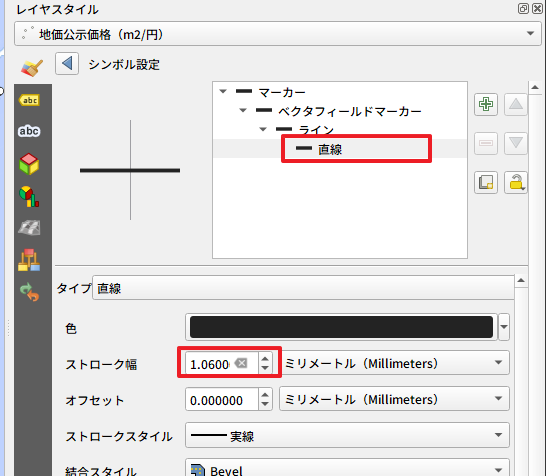
「直線」を選択して、「ストローク幅」を「1.06」」にします。(実際に地図を見ながら数値を調整してください)
「◀」ボタンで元の画面に戻ります。
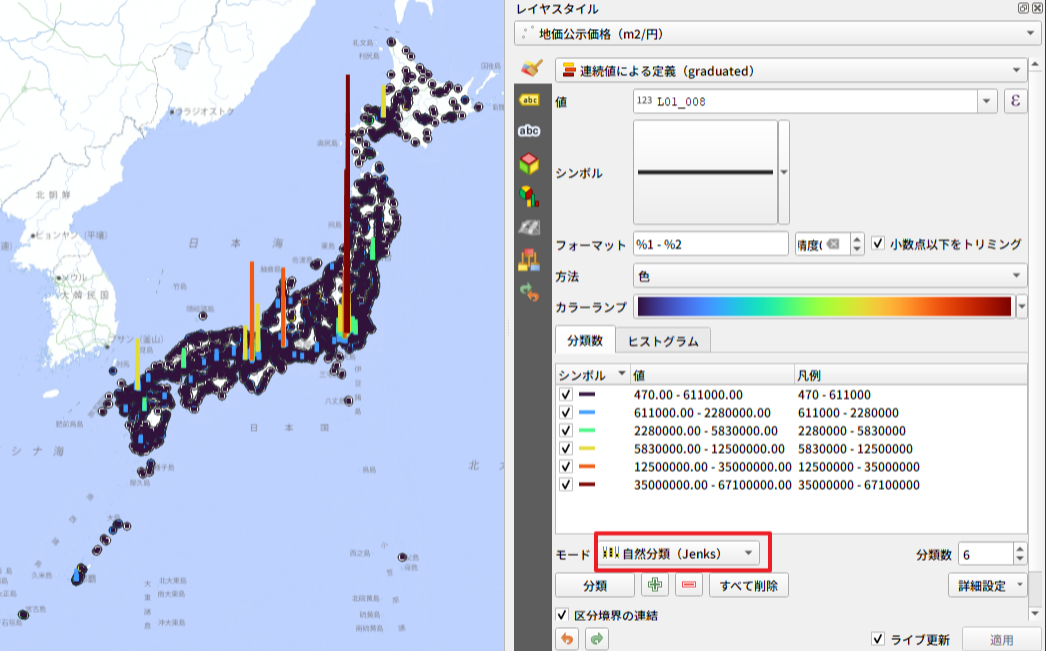
「モード」を「自然分類(Jenks)」に変更します。分類された値が更新されて、地図上に棒グラフが表示されます。
※「自然分類(Jenks)」は自然にまとまっているところで区切る分類方法です。データを“ちょうどいいグループ”に分けます。
「分類数」を調整すると、色の分類を調整できます。いい感じの分類数に設定してください。
一度、プロジェクトファイルを保存しておきましょう。
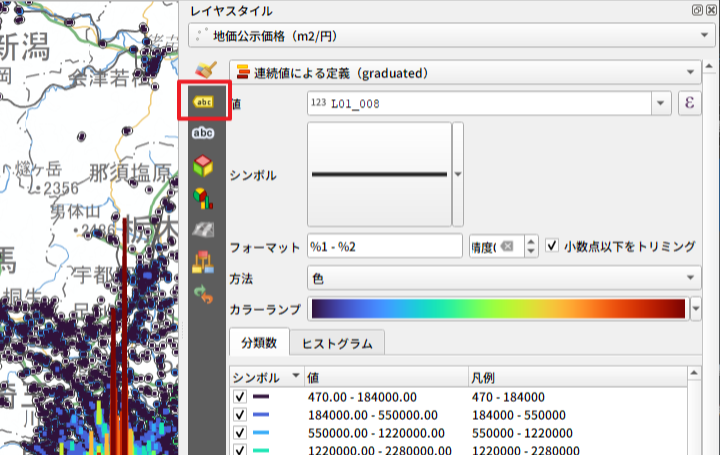
<ラベルを表示する>
地価公示価格がわかりやすいように、ラベルとして地図に表示しましょう。
レイヤスタイルパネルで「ラベル」をクリックします。
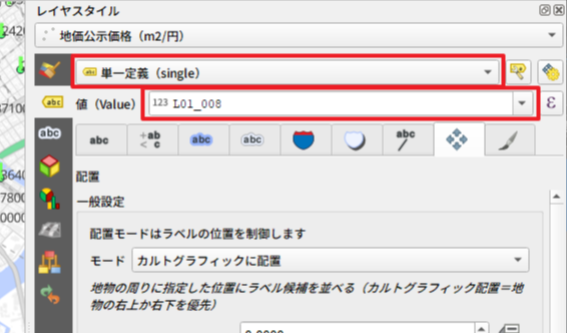
「なし」を「単一定義」に変更します。
「値」に「L01_008」を選択します。
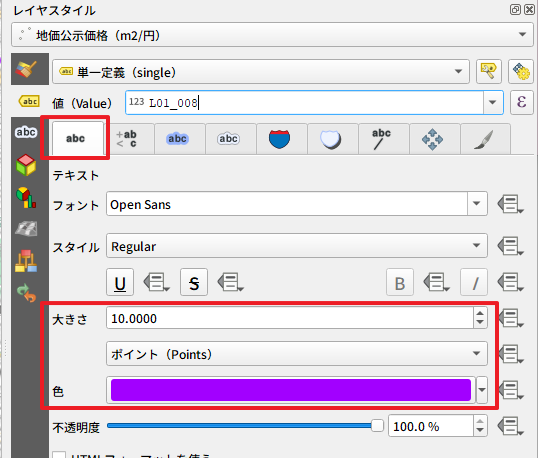
文字の大きさや文字色は適当に設定してください。
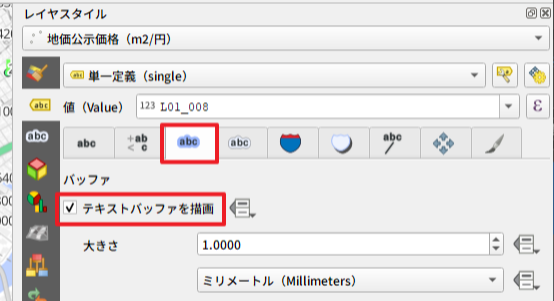
「バッファ」タブを選択して、「テキストバッファを描画」にチェックを付けます。
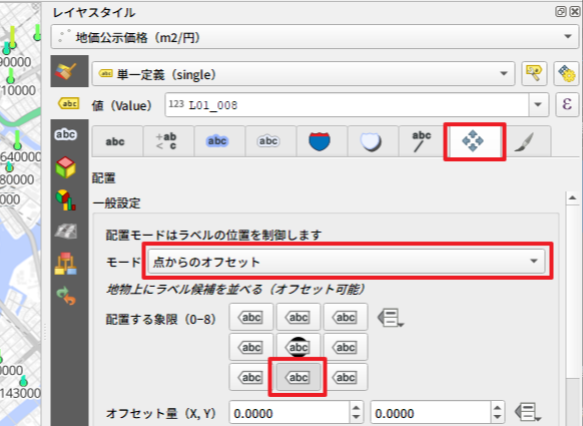
「配置」タブを選択して、「モード」を「点からのオフセット」に変更します。
「配置する象限」で「真ん中の下」を選択します。
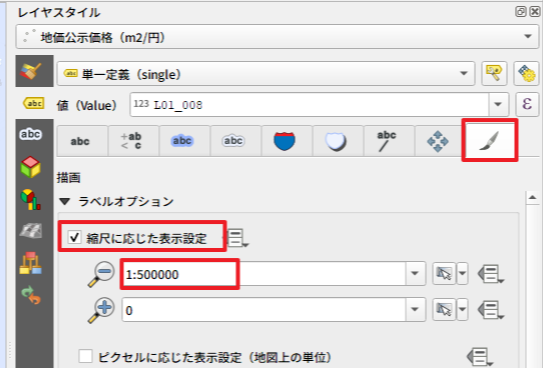
「描画」タブで、表示する縮尺の範囲を設定します。
今回は「1:500,000」(50万分の1)と入力します。50万分の1よりズームしたときにラベルを表示します。(縮尺は適宜見やすい値に変更してください)
ラベルに地価公示価格が表示されました。
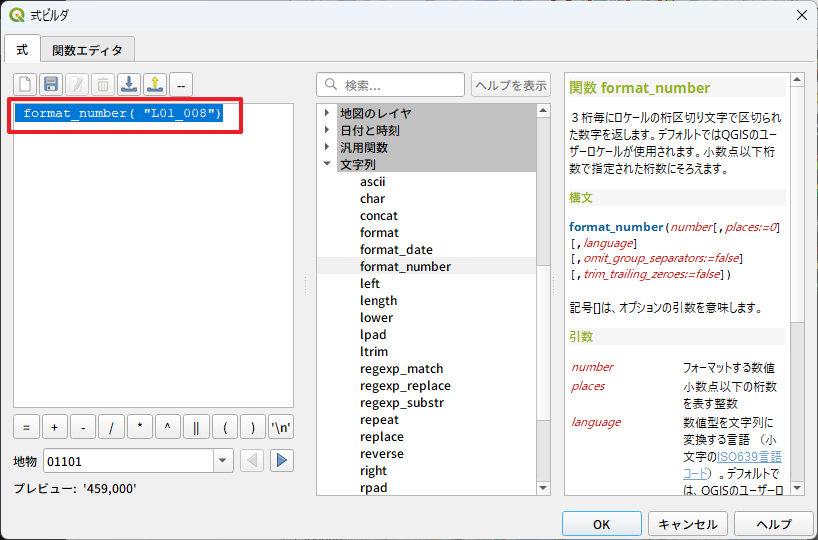
<数値を3桁区切りにする>
数値の桁が大きいと金額がよくわからないので、数値を3桁ごとのカンマ区切りにしたほうがいいかもしれません。
「値」の右にある「ε」ボタンをクリックすると式を入力できます。
式に「format_number( "L01_008")」と入力すると、数値を3桁区切りで表示できます。
式を設定して、「プレビュー」にエラーがなければ、「OK」ボタンをクリックして式ビルダを閉じます。
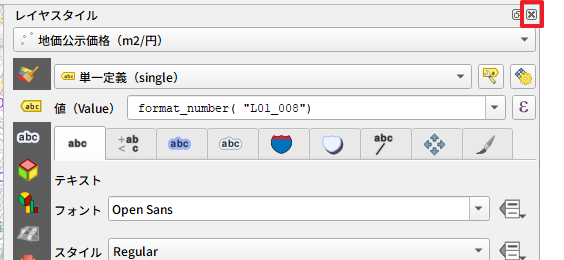
レイヤスタイルパネルの右上の「✕」ボタンをクリックして、レイヤスタイルパネルを閉じます。
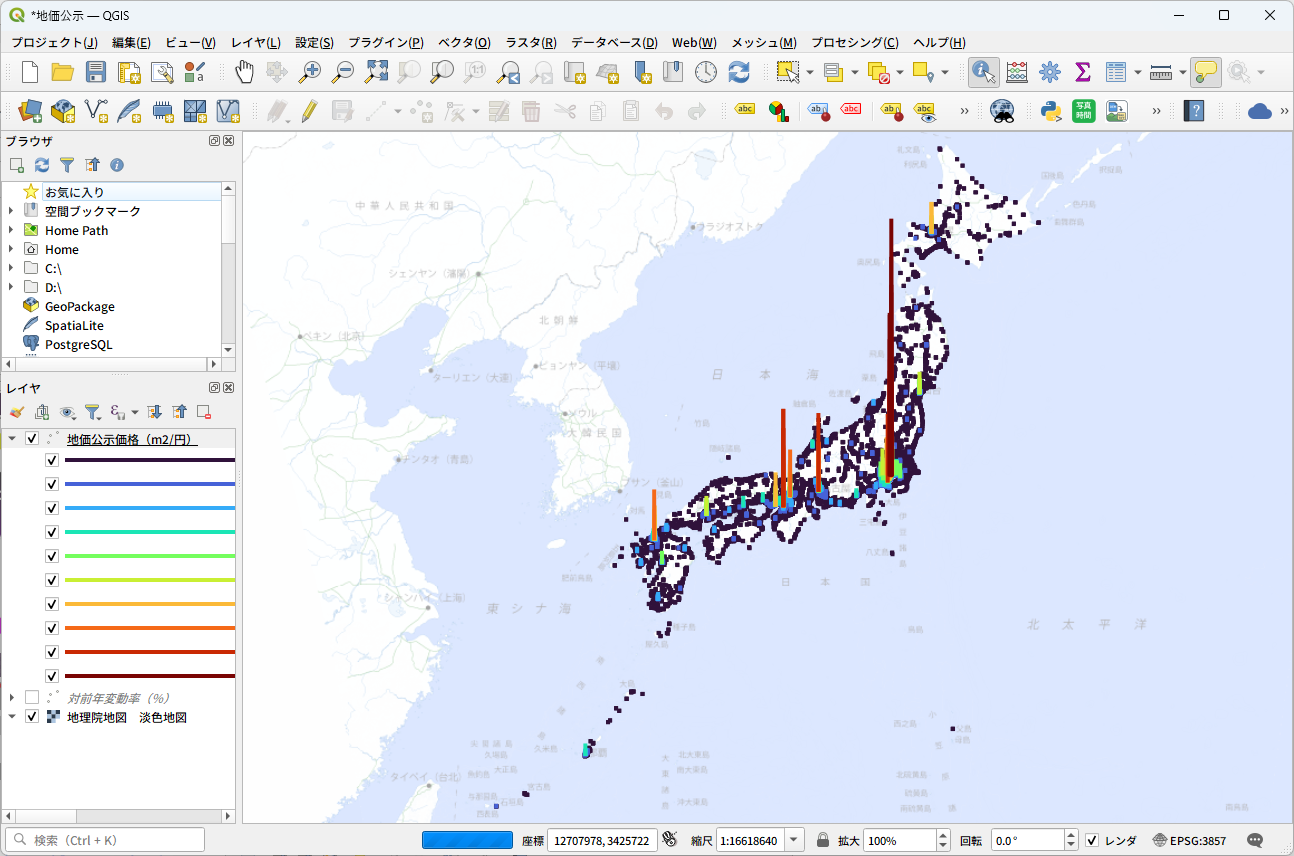
このような地図を作成できました。
プロジェクトファイルを保存しておきましょう。
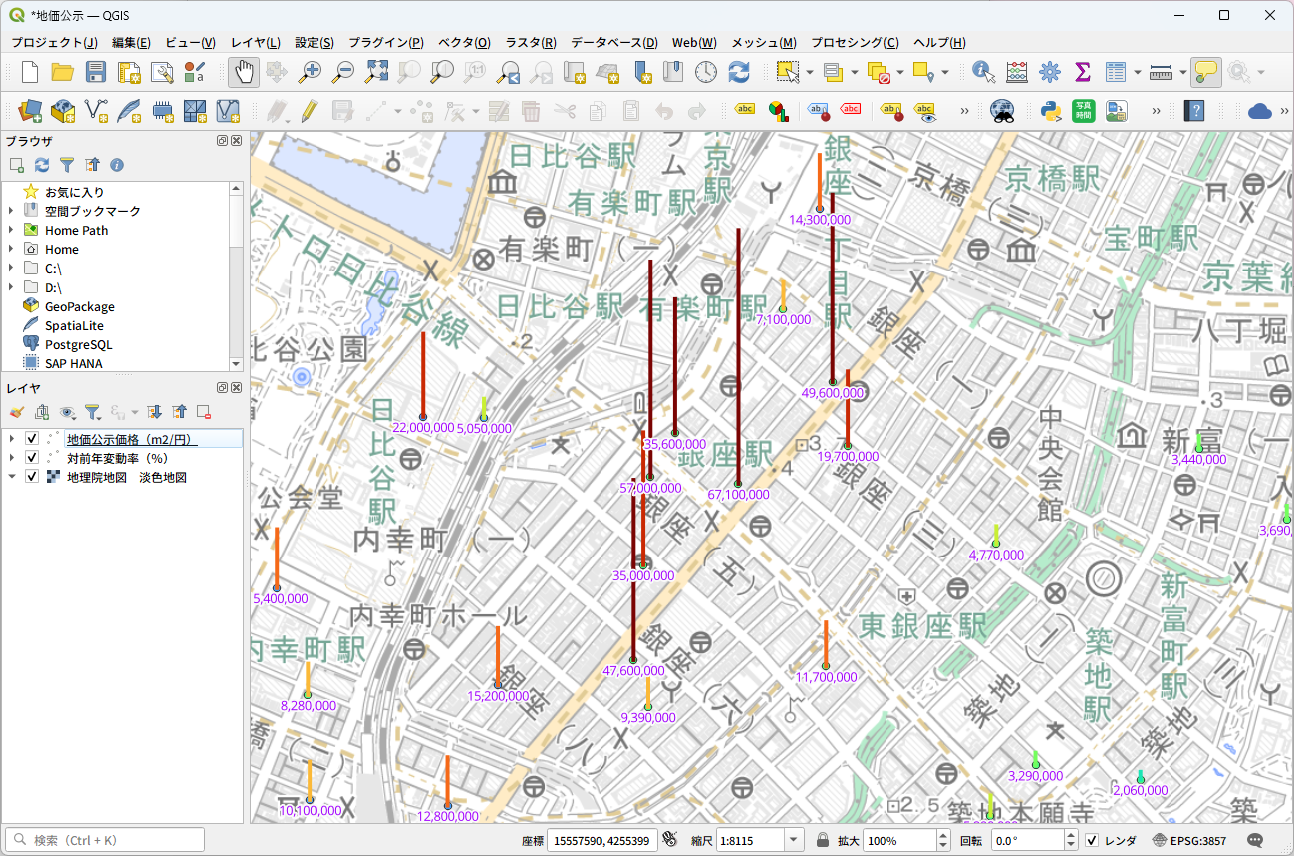
令和8年度に一番地価公示価格が高かったのは、東京都銀座4丁目の67,100千円/m2でした。
まとめ
地価公示価格は毎年3月に発表されますが、来年発表されたときには、同じファイル名でGeopackageファイルを上書き保存することで、同じプロジェクトファイルを使用することができます。
ですので、データが公開されたらすぐに可視化を行うことが可能です。
QGISを使うと全国のデータを地図で簡単に可視化できますので、是非試してみて、ご自分の近所の土地の価格を調べてみてはいかがでしょうか。
記事編集:喜多耕一