エアロトヨタコラムColumn
- エアロトヨタ株式会社 TOPページ
- 知る・楽しむ
- エアロトヨタコラム
- QGIS+Excelで点検データも整理できる「施設管理台帳」の作成(3)
QGIS
QGIS+Excelで点検データも整理できる「施設管理台帳」の作成(3)
この記事でわかること
・自治体等が管理する施設台帳をQGISを使って位置情報付きで管理できる
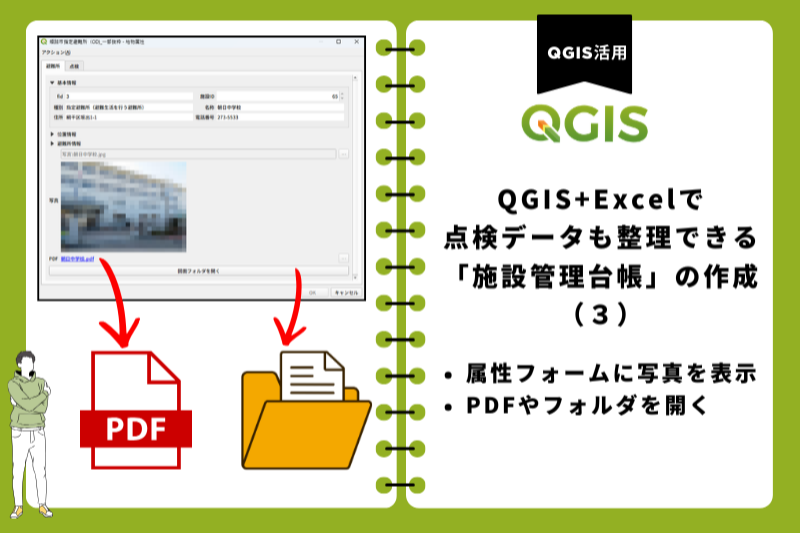
・属性データに入力された写真ファイルのパスを使って、属性フォームに写真を表示する
・属性データに入力された写真ファイルのパスをリンクにして、PDFファイルを表示する
・属性データに入力されたフォルダのパスを使用して、ボタンからフォルダを開く。
この記事は、執筆時の安定版(LTR)であるQGIS Ver3.40で作成しています。
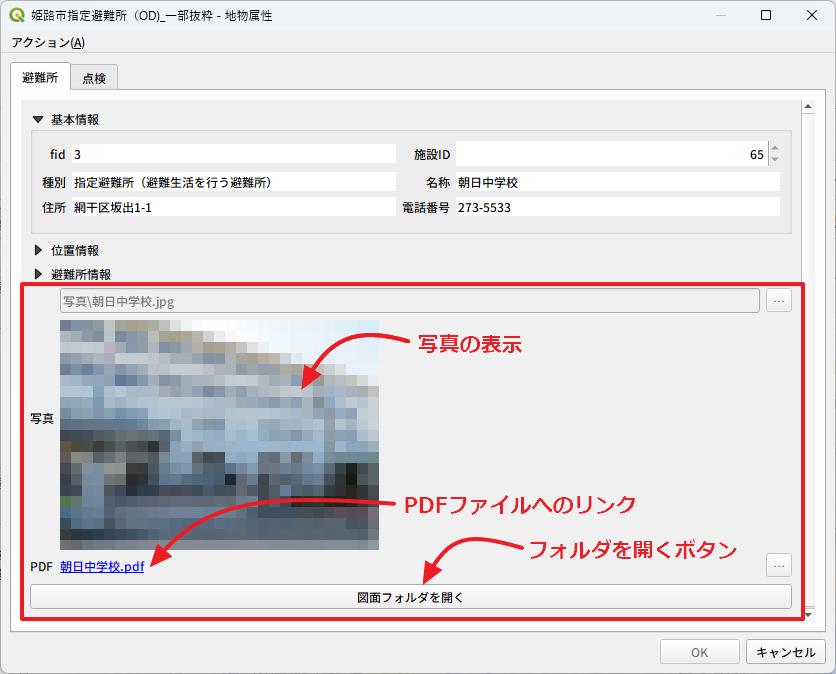
属性フォームで写真の表示、PDFへのリンク、フォルダを開くボタンを設定
前回の記事
・1回目の記事:詳細データをExcelで作成し、テーブル結合で地図データと結合することで、Excelのデータを地図で利用することができるまでを説明
・2回目の記事:属性フォームをカスタマイズし、タブやグループに分けて属性データを表示する説明
前回同様、姫路市の避難所データを例として説明を行います。
また、お試し用QGISプロジェクトを1回目の記事からダウンロードすることができます。(記事の一番下にダウンロードリンクがあります)
写真やPDFファイルの準備
写真の表示、PDFファイルの表示などを行う場合には、次の事前の準備が必要です。
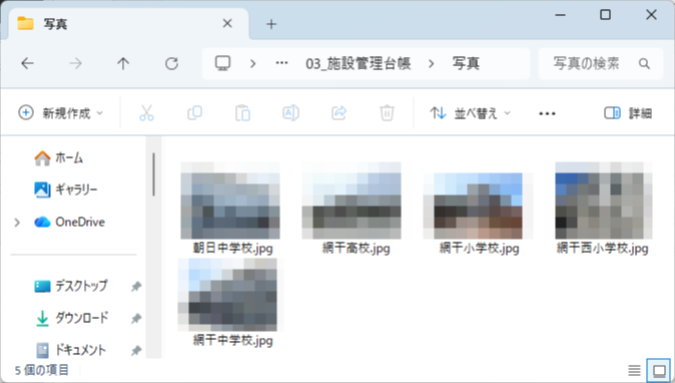
【写真の準備】
・プロジェクトファイルと同じフォルダに「写真」フォルダを作成し、そのフォルダに写真ファイルを保存する
・施設データの属性フィールド「写真」に「写真/〇〇.jpg」と該当するファイルのプロジェクトフォルダ以下のパスを入力する。
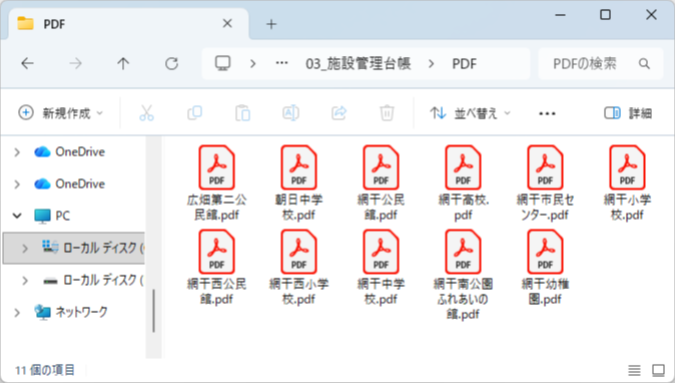
【PDFの準備】
・プロジェクトファイルと同じフォルダに「PDF」フォルダを作成し、そのフォルダにPDFファイルを保存する。
・施設データの属性フィールド「PDF」に「PDF/〇〇.pdf」と該当するファイルのプロジェクトフォルダ以下のパスを入力する。
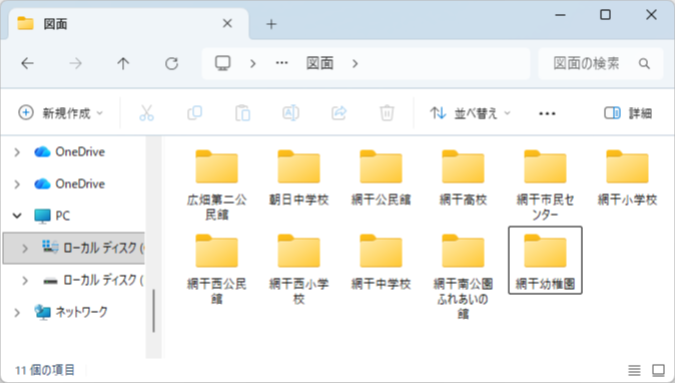
【図面フォルダの準備】
・フォルダを開く機能のために、プロジェクトファイルと同じフォルダに「図面」フォルダを作成し、各地物の「名称」と同じ名前のフォルダを作成しておきます。
| ※パスの区切り文字は「/」(スラッシュ)です。「/」にすることで、Windows、Mac、LinuxなどすべてのOSで共通で利用できます。「\」(バックスラッシュ)だとWindowsでしか利用できませんのでできるだけ「/」使用しましょう。 |
属性フォームに写真を表示する
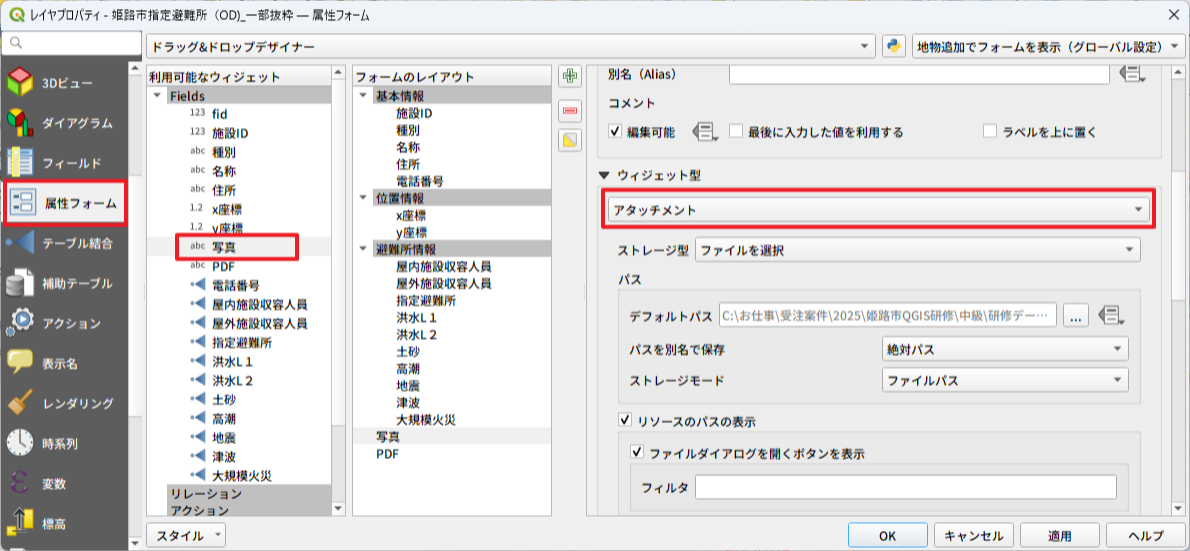
施設データのレイヤプロパティを表示して、「属性フォーム」を選択します。
※画像は前回の記事で属性フォームを設定した続きになります。
「写真」フィールドを選択します。
「ウィジェット型」を「テキスト編集」から「アタッチメント」に変更します。
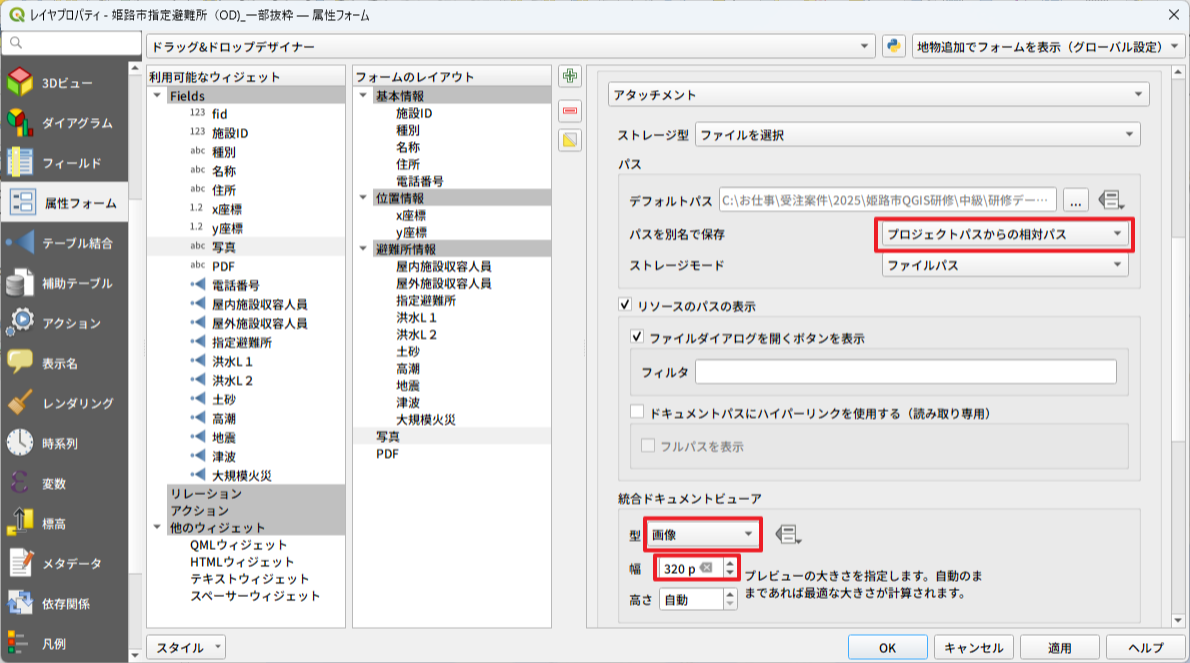
「パスを別名で保存」を「プロジェクトからの相対パス」に変更します。
「統合ドキュメントビューア」の「型」を「画像」に変更し、「幅」を「320px」と入力します。
※幅は表示された画像を見て、後から変更しても構いません。
レイヤプロパティの「OK」ボタンをクリックしてプロパティを閉じます。
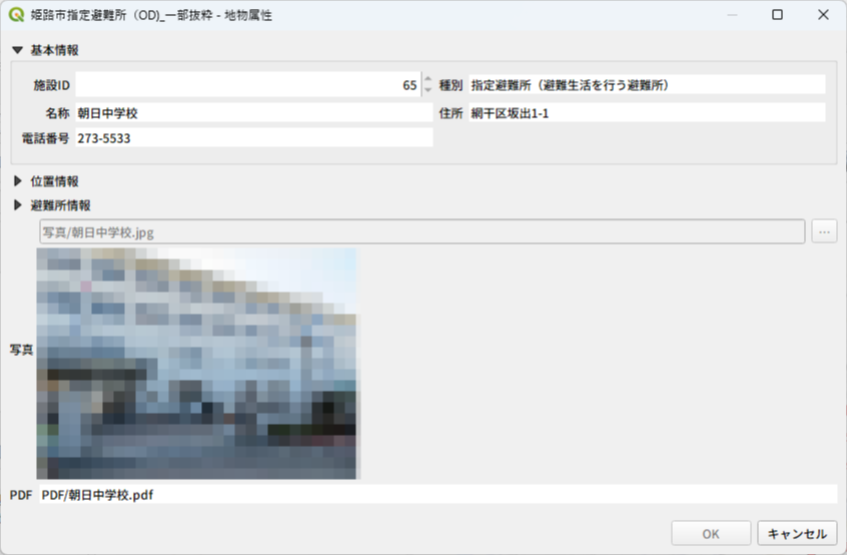
ツールバーの「地物情報の表示」をクリックし、画像ファイルが存在する地物をクリックします。
属性フォームに写真が表示されるはずです。
※属性フォームが表示されずに地物情報結果パネルが表示される場合は、前回の記事を参考に「単一地物の場合、自動でフォームを開く」の設定を行ってください。
表示されない場合は、「写真」フォルダ、画像のjpegファイルのファイル名が間違っていないか確認してください。(ファイルが存在しない場合は表示されません)
PDFのファイルパスをリンクにする
PDFファイルは、属性フォームに表示はできないため、ファイルパスをリンクに変更し、リンクをクリックすることでファイルを開くようにします。
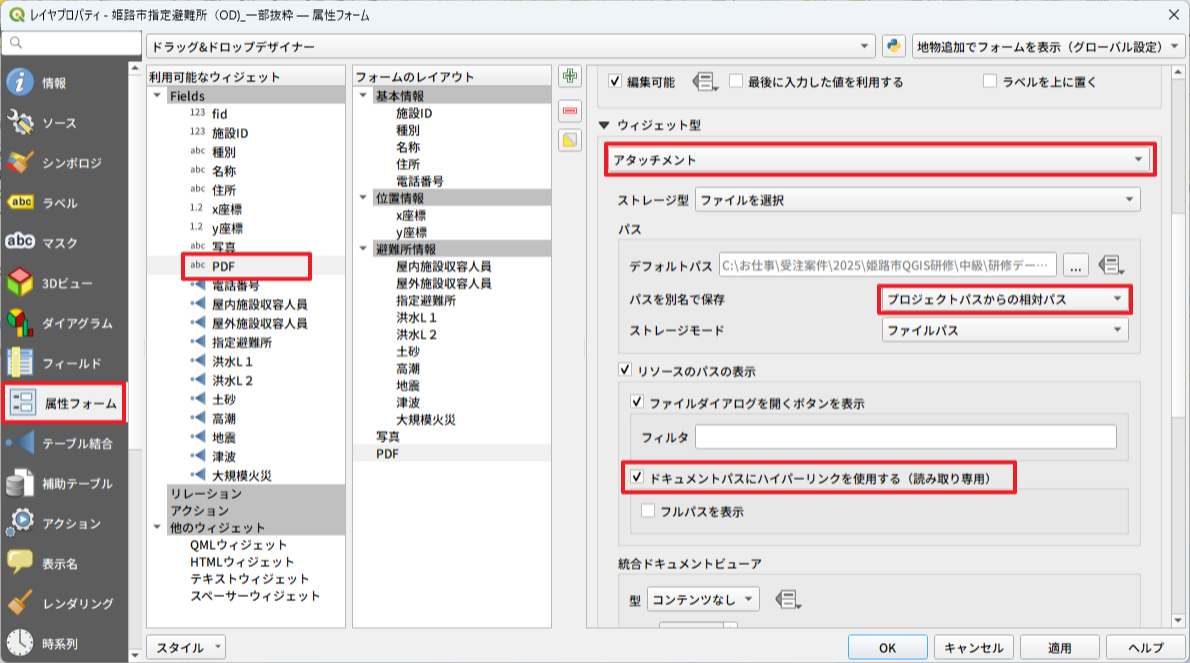
施設データのレイヤプロパティを表示して、「属性フォーム」を選択します。
「PDF」フィールドを選択します。
「ウィジェット型」を「テキスト編集」から「アタッチメント」に変更します。
「パスを別名で保存」を「プロジェクトからの相対パス」に変更します。
「ドキュメントパスにハイパーリンクを使用する(読み取り専用)」にチェックを付けます。
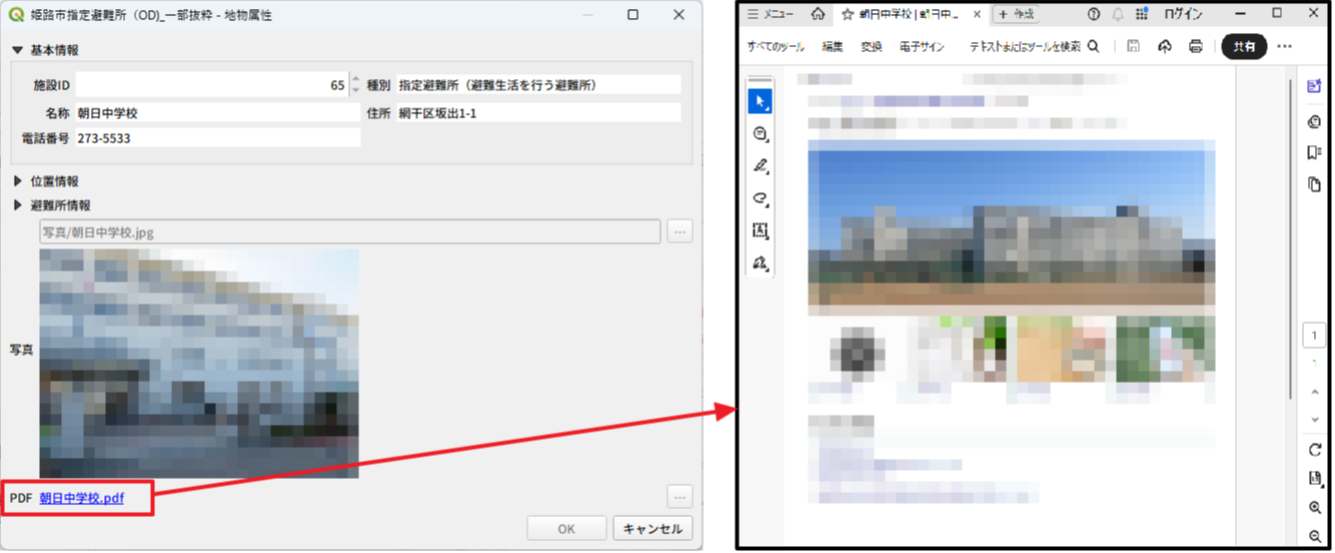
レイヤプロパティの「OK」ボタンをクリックしてプロパティを閉じます。
ツールバーの「地物情報の表示」をクリックし、PDFファイルが存在する地物をクリックします。
PDFのファイルパスがリンクになっているので、クリックするとPDFファイルが開きます。
この機能を使うと、PDFに限らず、図面などのCADファイルや画像ファイルなど、パソコンで利用できるファイルを簡単に開くことができます。
フォルダを開くボタンを作る
フォルダを開くボタンをクリックすると、「名称」フィールドの値と同じ名前のフォルダを開く設定を行います。
フォルダを開くにはQGISの「アクション」を使用します。
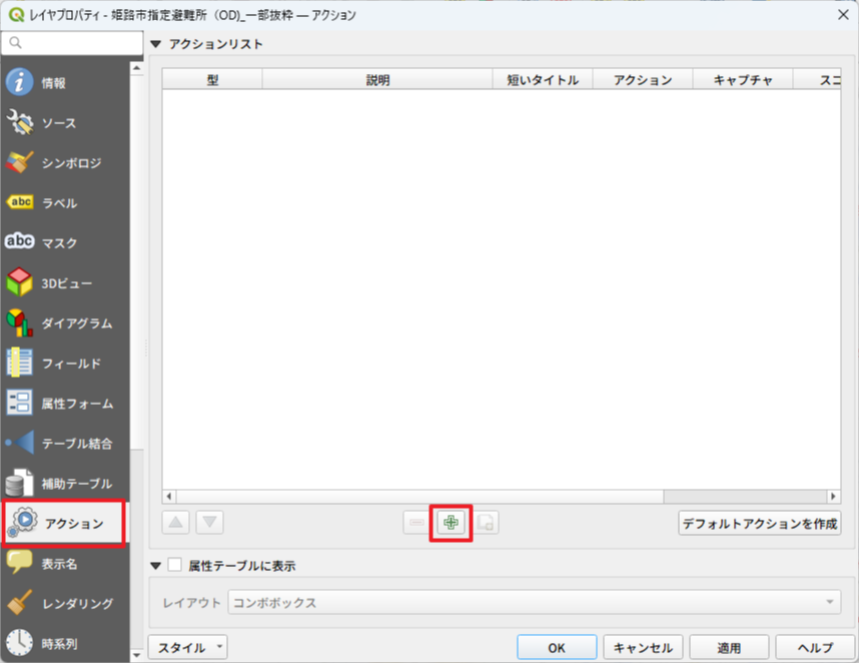
施設データのレイヤプロパティを表示して、「アクション」を選択します。
画面の中央辺りにある「+」ボタンをクリックしてアクションを追加します。
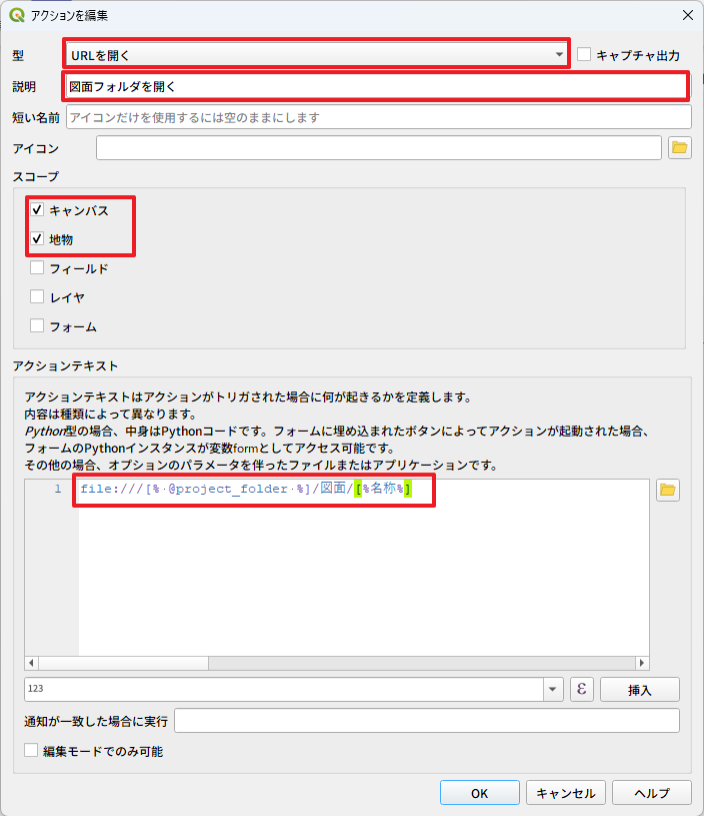
「型」に「URLを開く」を選択します。
「説明」にアクションの説明を入力します。
今回は「図面フォルダを開く」としました。この「説明」のテキストは属性フォームのボタンにも表示されます。
「スコープ」は「キャンバス」と「地物」にチェックをします。
「アクションテキスト」に次の式を入力します。今回はプロジェクトフォルダにある「図面」フォルダ内の「名称」フィールドと同じ名前のフォルダを開く設定です。
file:///[% @project_folder %]/図面/[%名称%]
設定が完了したら「OK」ボタンでアクションを登録します。
※関数は「アクションテキスト」の下の「ε」ボタンで選択して、挿入ボタンをクリックするとテキストに挿入できます。
※フィールド名は「アクションテキスト」の下のコンボボックスから選択して、挿入ボタンをクリックするとテキストに挿入できます。
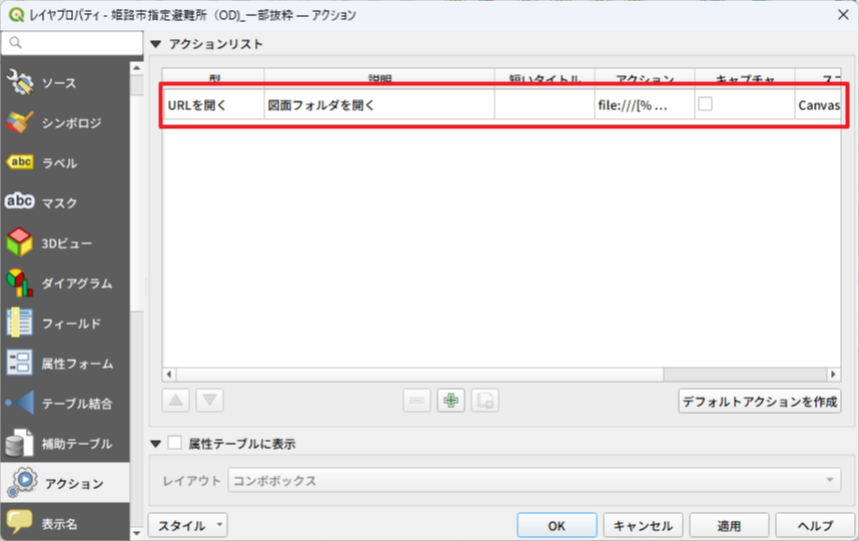
アクションのリストに「図面フォルダを開く」というアクションが追加されました。
※リストをダブルクリックすると編集できます。
ちなみに、「属性テーブルに表示」にチェックすると、属性テーブルに「アクション」列が追加され、アクションを実行することができます。
「OK」ボタンをクリックして、一度レイヤプロパティを閉じます。
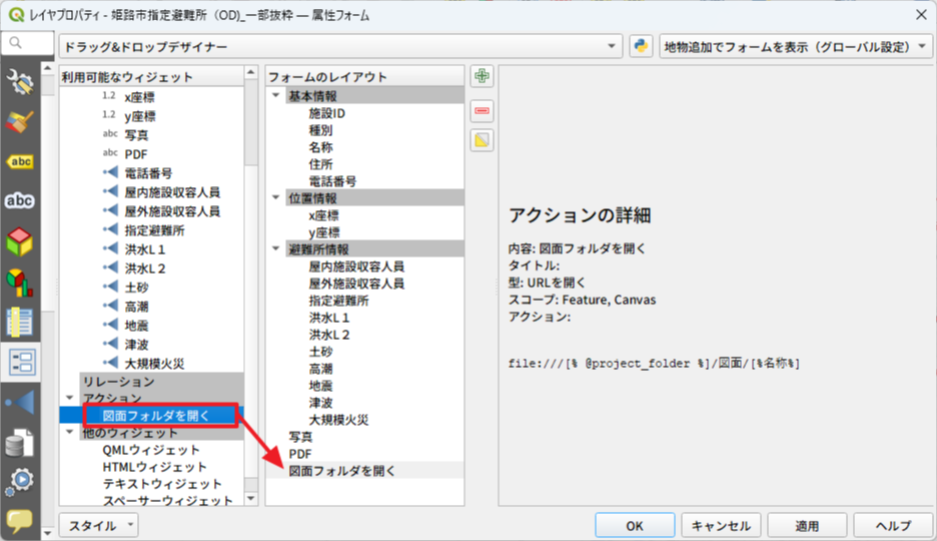
施設データのレイヤプロパティを表示して、「属性フォーム」を選択します。
「利用可能なウィジェット」の「アクション」に、先程作成した「図面フォルダを開く」というアクションが追加されています。
「図面フォルダを開く」をドラッグして、フォームレイアウトに登録します。
登録したら、「OK」ボタンをクリックしてレイヤプロパティを閉じます。
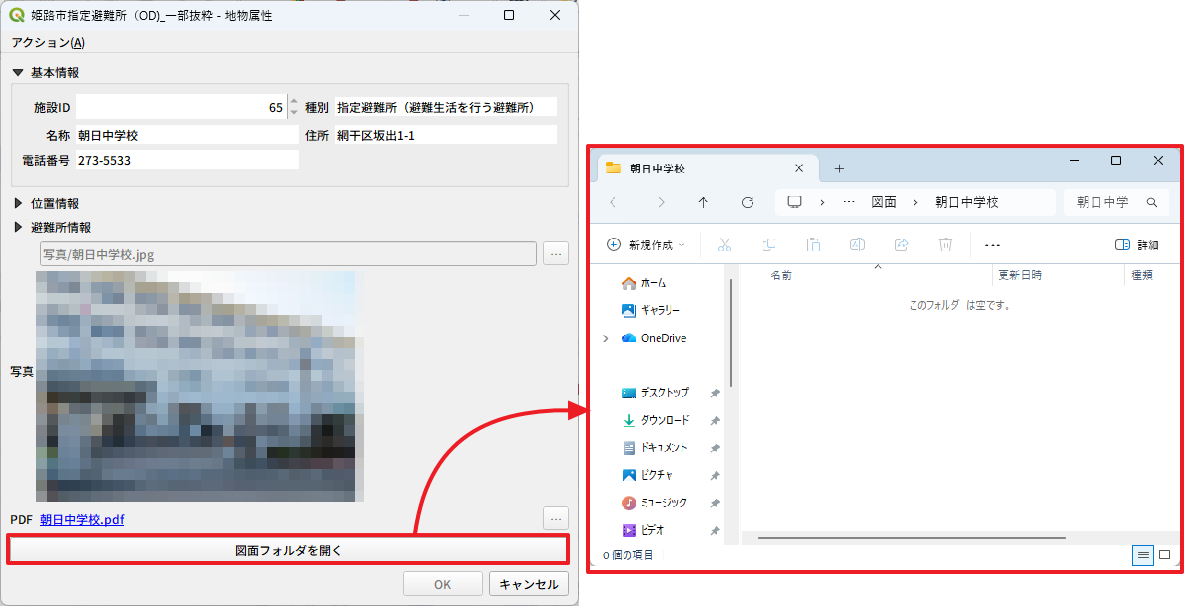
ツールバーの「地物情報の表示」をクリックし、図面フォルダに名称と同じフォルダが存在する地物をクリックします。
「図面フォルダを開く」ボタンが追加されていて、クリックすると「名称」と同じフォルダが開きます。
このようにアクション機能で属性データと同じ名前のフォルダを開くようにすれば、施設に付随する複数の図面や、書類などの電子データをフォルダに保存し、地図から開くことができるので、「あの図面ファイルどこに保存したっけ?」というような事も無くなります。
施設の図面などを電子データにして地図から管理しよう
これまで説明した「写真の表示」「PDFの表示」「フォルダを開く」の機能を利用することで、既存の施設の図面や契約書類などを電子化し、地図の施設データと紐づけて管理することが可能になるので、電子データの検索も容易となり、業務効率化にもつながると思います。
QGISから呼び出す画像ファイルやPDFファイルのファイル名、フォルダ名には、属性データの値が利用できるので、フォルダ、ファイルの命名にルールを設けておけば、ファイルやフォルダの登録、追加も容易にできます。
ぜひ、地図と連動したファイル管理に挑戦してみてはいかがでしょうか?
続く
次の記事→
記事編集:喜多耕一