エアロトヨタコラムColumn
- エアロトヨタ株式会社 TOPページ
- 知る・楽しむ
- エアロトヨタコラム
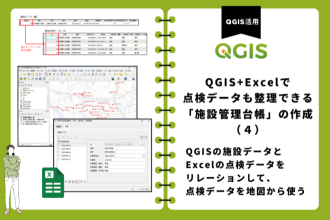
- QGIS+Excelで点検データも整理できる「施設管理台帳」の作成(2)
QGIS
QGIS+Excelで点検データも整理できる「施設管理台帳」の作成(2)
この記事でわかること
・自治体等が管理する施設台帳をQGISを使って位置情報付きで管理できる
・施設位置情報の属性データを属性フォームで見やすく分類整列して表示する。
※この記事は、執筆時の安定版(LTR)であるQGIS Ver3.40で作成しています。
前回の記事
前回の記事では、詳細データをExcelで作成し、テーブル結合で地図データと結合することで、Excelのデータを地図で利用することができるまでを説明しました。
前回同様、姫路市の避難所データを例として説明を行います。
また、お試し用QGISプロジェクトを前回の記事からダウンロードすることができます。(記事の一番下にダウンロードリンクがあります)
属性データをカスタマイズした属性フォームで表示する
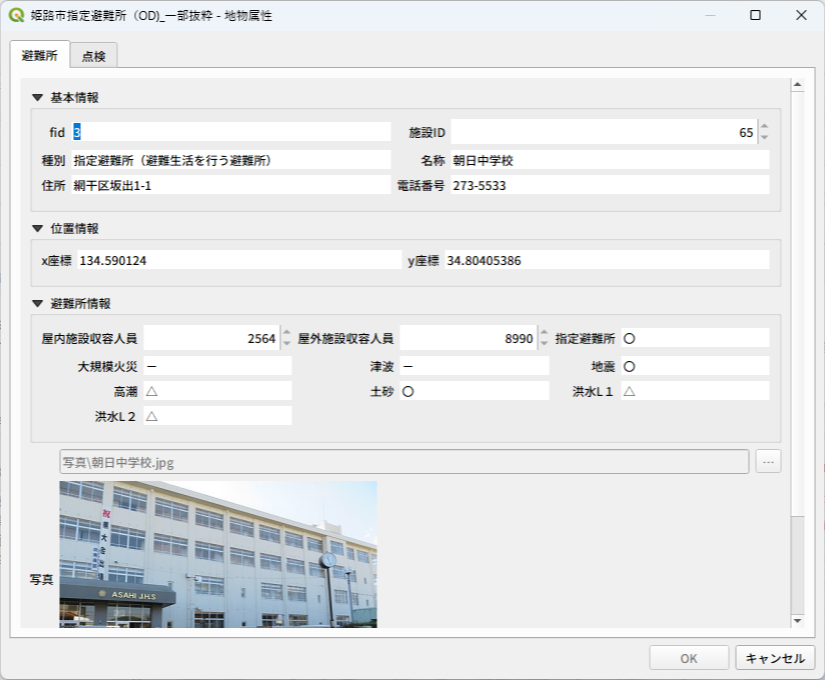
施設データに付随する属性データは、属性フォームをカスタマイズすることで、カテゴリごとにグループやタブ分けして表示することができます。
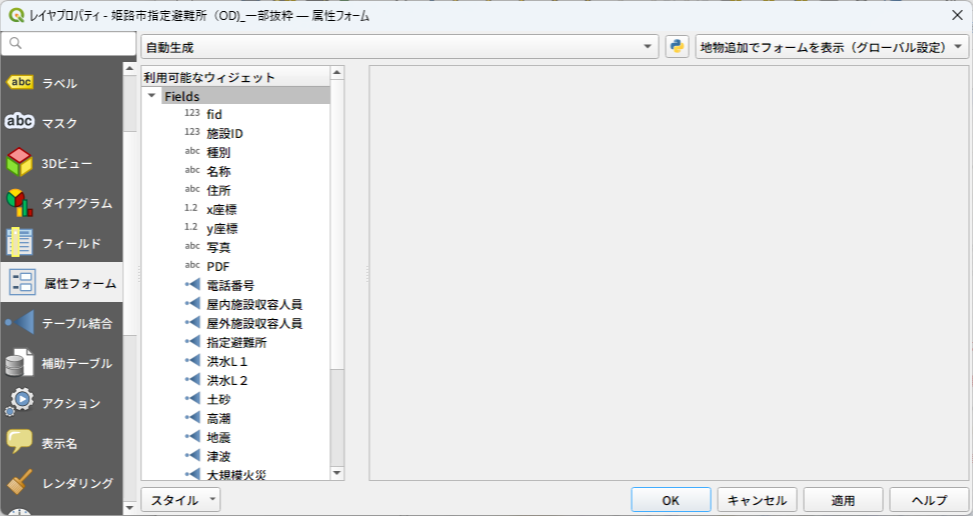
属性フォームのカスタマイズは、レイヤプロパティの「属性フォーム」で行います。
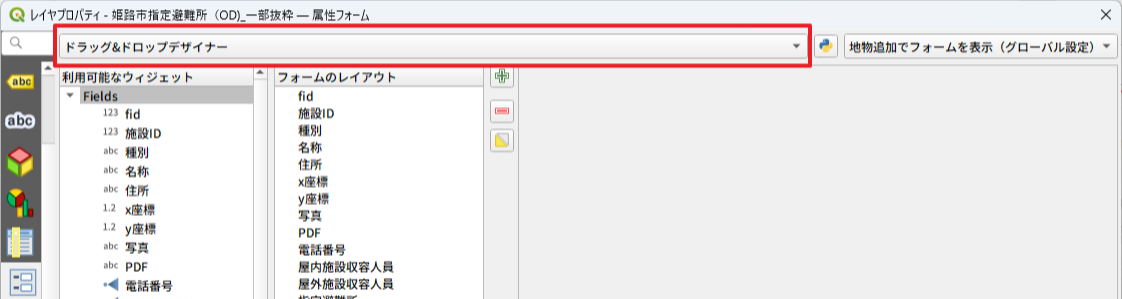
属性フォームをカスタマイズするためには、画面上の「自動生成」を「ドラッグ&ドロップデザイナー」に変更します。
コンテナでグループまたはタブをつくる
属性フォームの設定画面で真ん中あたりにある「+」ボタンをクリックすると、「コンテナ」を追加することができます。
コンテナは、「タブ」「グループボックス」「行」の3種類があります。
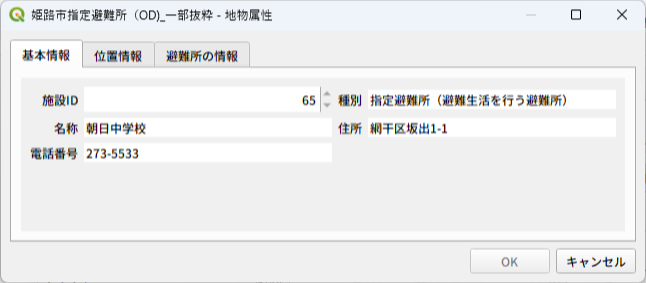
【タブ表示】
コンテナをタブで分けて表示します。アイテムを並べる列数を指定できます。
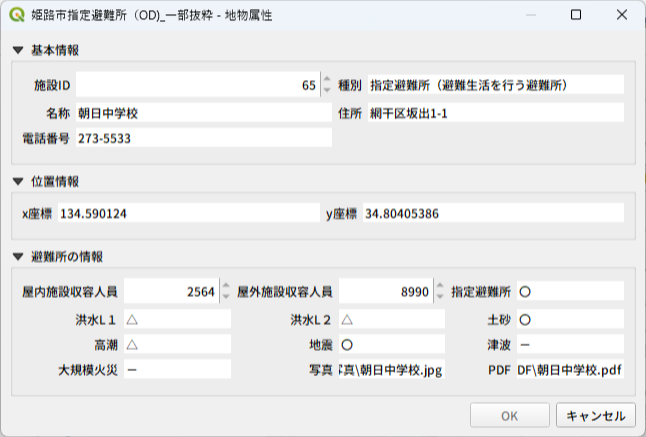
【グループボックス表示】
コンテナをグループボックスで表示します。アイテムを並べる列数を指定できます。
グループボックスは畳むことができます。

【行表示】
コンテナ内のアイテムを1行に表示します。
今回は「グループボックス」で作成してみましょう。
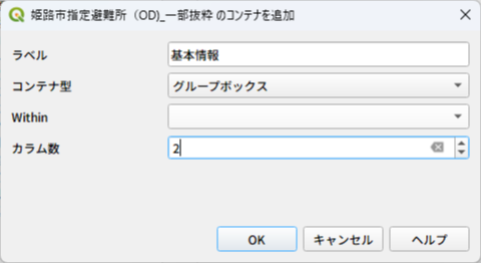
レイヤプロパティの属性フォーム画面の中央にある「+」ボタンをクリックすると、コンテナの追加ダイアログが表示されます。
「ラベル」(グループの名前)を入力し、「コンテナ型」を「グループボックス」に変更します。「Within」はすでにコンテナがあると、そのコンテナの子コンテナとして入れることができます。
「カラム数」はフォールドを並べる列の数です。今回は「2」としました。
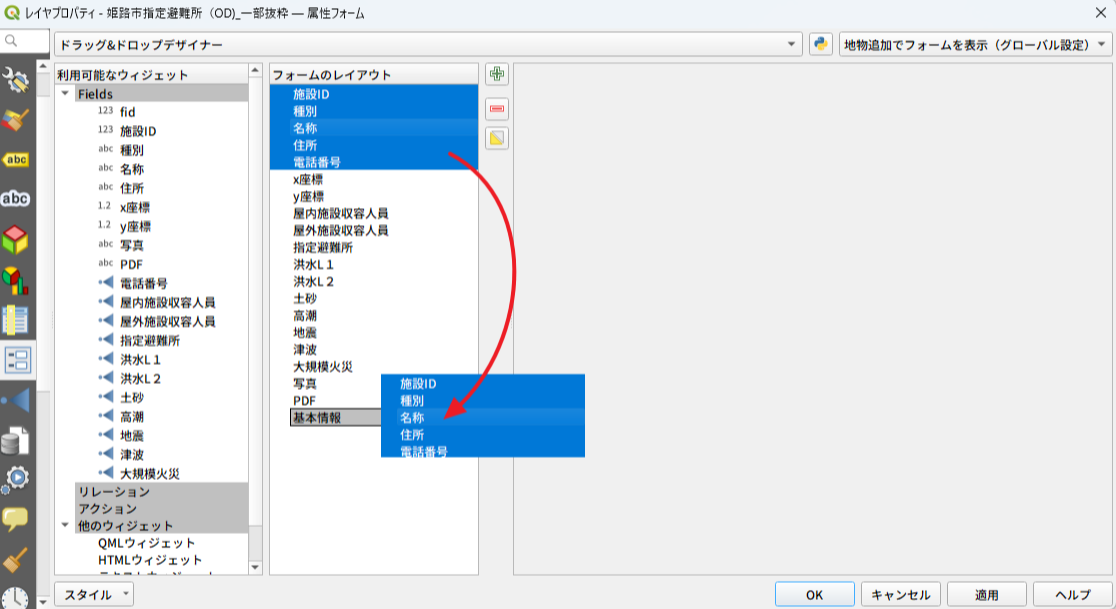
コンテナが作成されると、「フォームレイアウト」に追加されます。
コンテナにいれたいフィールドを選択して、ドラッグ&ドロップでコンテナに格納します。
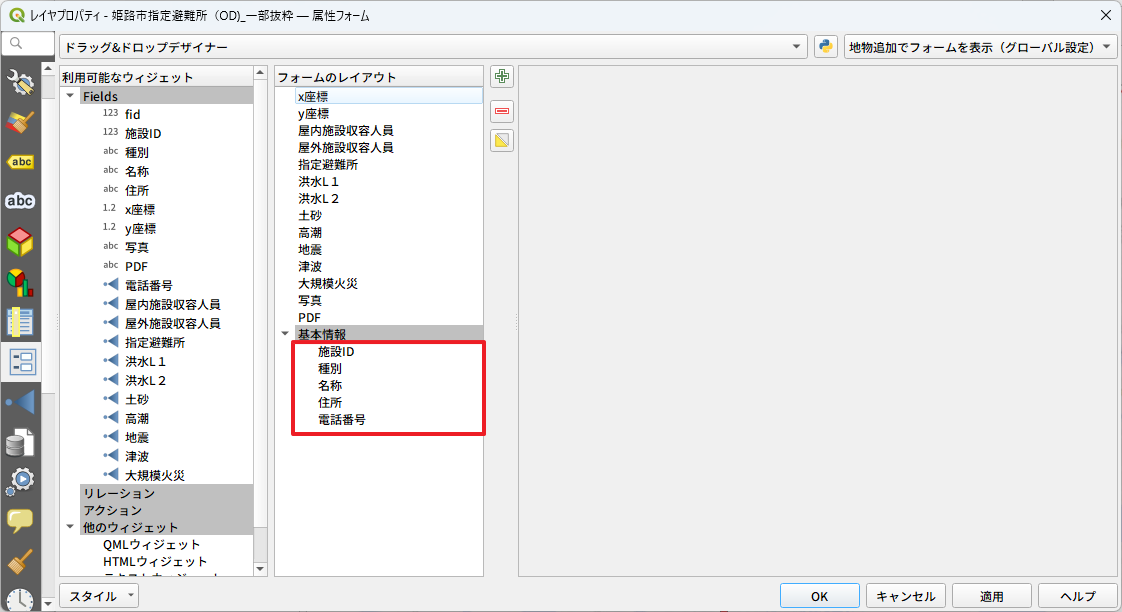
コンテナの下に1段右に寄って表示されていれば、コンテナに格納されています。
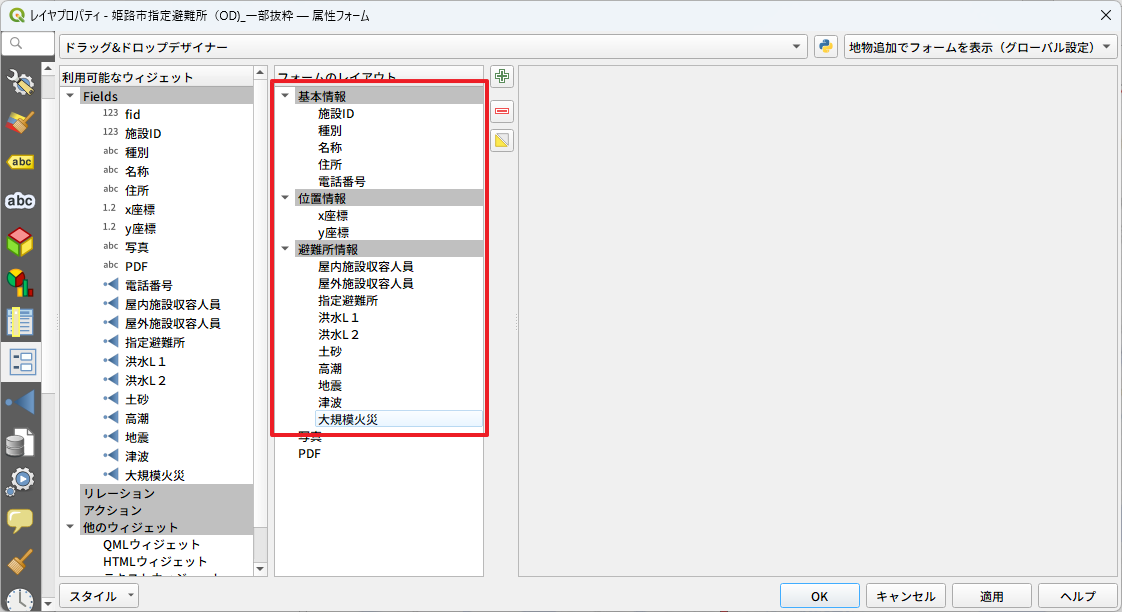
同様に、コンテナで必要なグループボックスを作成し、フィールドを格納します。
カラム数はフィールドの数に寄って適宜設定してください。
右の図の例では「写真」「PDF」以外のフィールドはコンテナに格納された状態になっています。
設定が終了したら、レイヤプロパティの「OK」ボタンをクリックして、レイヤプロパティを閉じます。
属性フォームで表示してみる
ツールバーの「地物情報の表示」をクリックして、地図上の地物をクリックすると、地物の属性を確認できます。特に設定していなければ、画面右に「地物情報結果パネル」が表示されます。
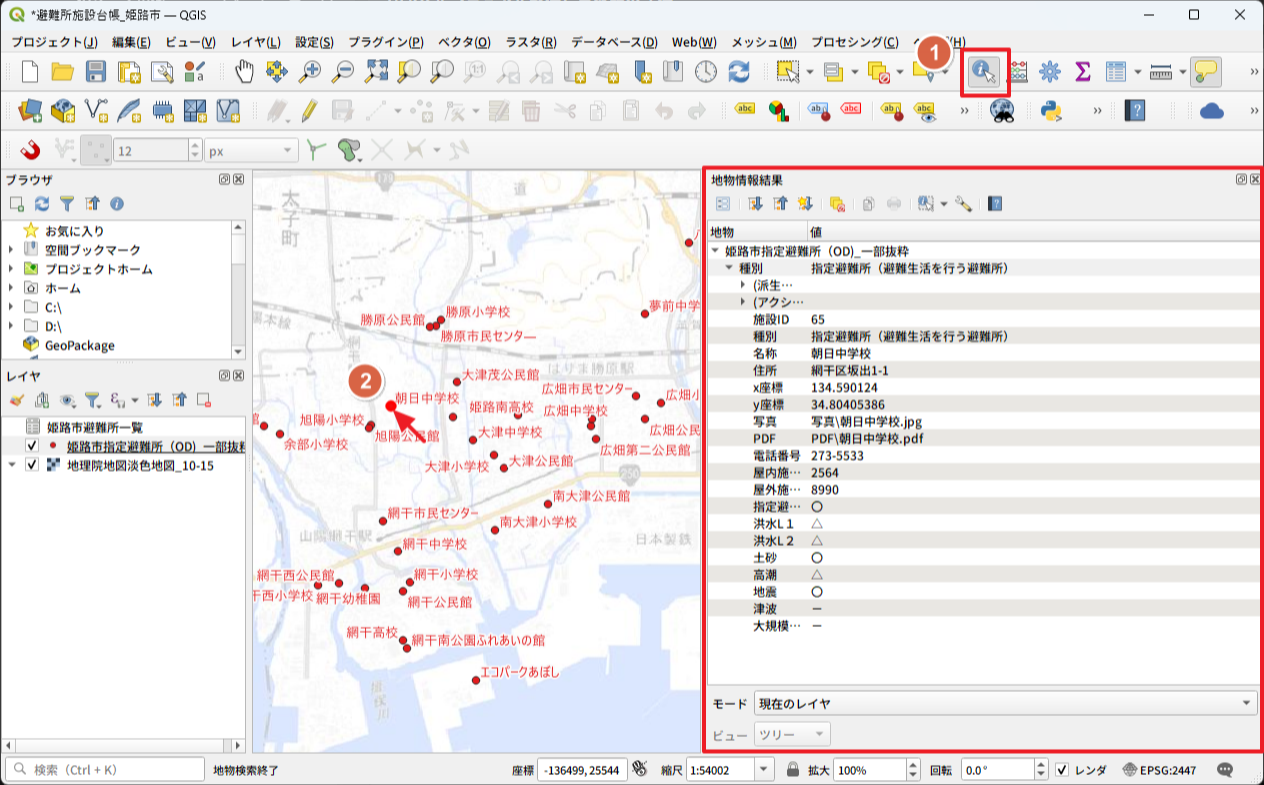
地物情報結果パネルの「属性フォームを見る」ボタンをクリックすると属性フォームが表示されます。
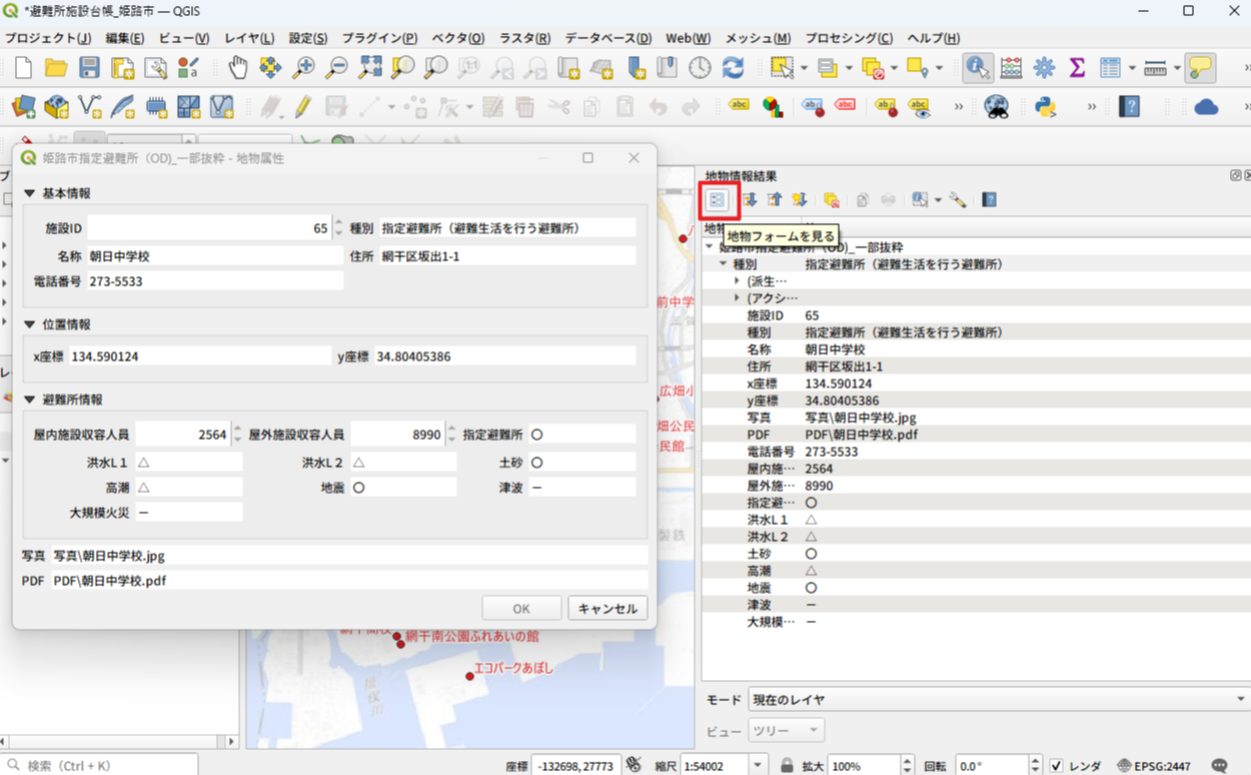
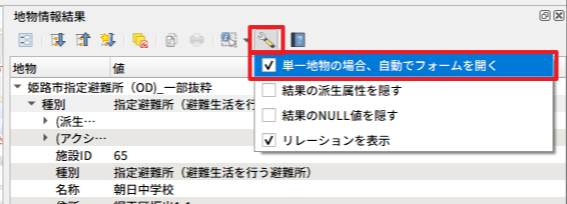
「地物情報の表示」機能を使って、地図上の地物をクリックしたら直ちに属性フォームが表示されるようにするには、地物情報結果パネルの「地物情報表示の設定」をクリックして、「単一地物の場合、自動でフォームを開く」にチェックを付けます。
地物情報結果パネルを右上の「✕」ボタンで閉じて、「地物情報の表示」が有効になっているのを確認してから、地図上の地物をクリックすると、属性フォームがすぐに表示されます。
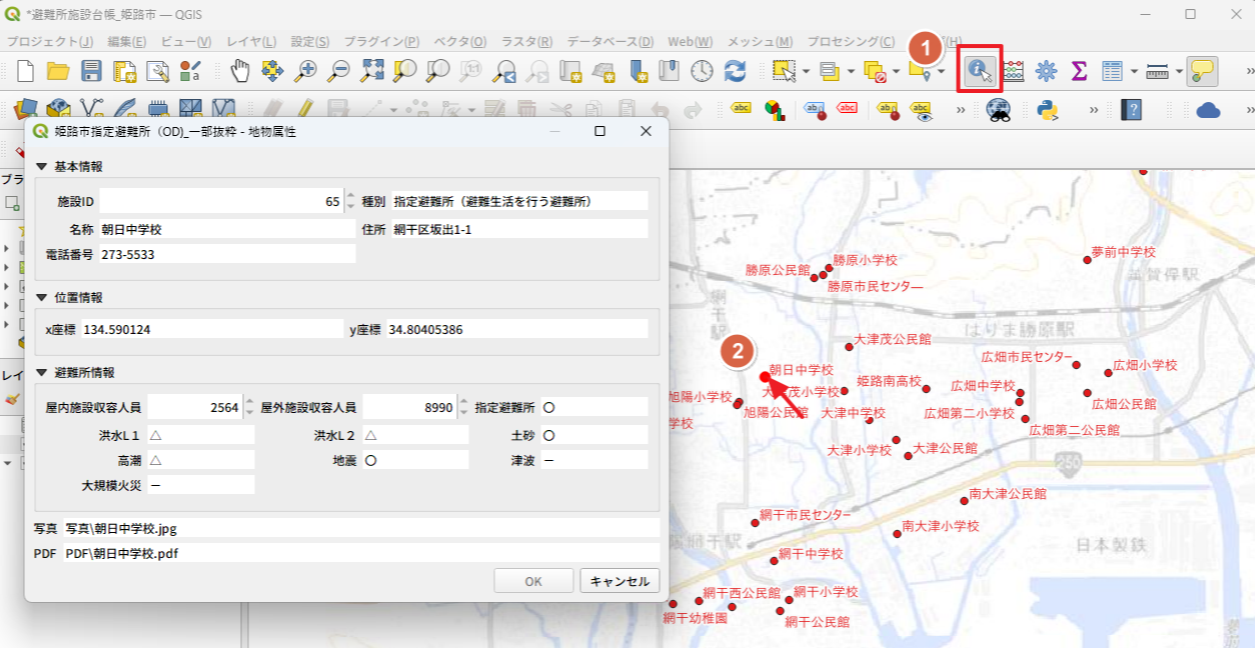
属性フォームをカスタマイズして、グループ化して複数列で属性データを表示する方法を説明しました。
次回は、属性フォームに写真を表示したり、リンクをクリックしてPDFファイルを表示する方法を説明する予定です。お楽しみに!
次の記事→
記事編集:喜多耕一